
一句话结论:数据类任务跑偏,九成是因为没说清按什么拆、看什么数。
数据摆在你面前,要的不是「分析一下」四个字,而是能直接用的一张表、几张图、几条结论。WorkBuddy 处理 Excel 类任务时,最怕你只说「看看这份数据」,因为它不知道按什么拆、看什么数,只能随便切一刀,出来的图你用不上。这一篇讲清楚,给数据任务下指令时,把「维度」和「指标」讲明,再补一句异常说明,分析质量会立刻不一样。
为什么需要这个技巧
为什么维度和指标这么关键?因为数据分析的本质就是「按某个角度分组,看某个数值」。你不说维度,模型可能按它自己觉得顺手的方式切,比如按日期而不是按区域,结论自然对不上你的业务问题。指标同理——「销售额」和「完成率」是两个故事。讲清这两点,模型才知道画什么图、算什么数。再加一句「异常值单独说明」,它能把跌幅超阈值的区域、突然为空的月份挑出来,而不只是给你一张漂亮但无用的汇总。反之,一句模糊的「分析一下」,换来的往往是泛泛而谈的图表,看完还是不知道问题在哪。所以下指令前,先想清楚你要从哪个角度、看哪个数。反过来看,如果你已经把维度和指标想清楚,再把它和一句「分析一下」对比,差距一目了然:前者拿到的是能直接贴进周报的三张图和三条结论,后者拿到的是一张漂亮却用不上的汇总图。前者省下的,是你事后还要自己重切、重算、重读图的那两小时。
怎么做:分 4 步走
1. 先指定维度
维度就是「按什么拆开看」:区域、月份、品类、客户层级都可以。指令里明确写「按区域」「按月」「按区域乘以月份」,模型才有锚点。同一份订单数据,按区域看能找出弱势市场,按月看能看出季节波动,维度选错,后面的图全白画。
2. 再指定指标
指标是你要衡量的数值:销售额、同比、环比、完成率、毛利率。把算哪个写清,避免它自作主张用总数代替你关心的比率。比如你真正想盯的是「同比」,就明说,它才会算增长率并画对比。
3. 规定输出形态
告诉它你要什么:一份含透视表的 Excel、几张图表、几条结论。明确「输出 Excel 报告,含 3 张图表和结论条目」,产物才直接可用,而不是一段需要你再加工的散装文字。这一步的必要性常被低估——很多人觉得「图让它自己看着办」就行,结果模型给了折线图而你其实要柱状图,或者给了五张图却没一条结论,你照样得返工。把输出形态写进指令,本质是把「我打算怎么用这个结果」提前说清,模型才能照着你的使用场景选图、定格式,而不是按它的默认审美来。
4. 补一句异常说明
加「异常值单独说明」「跌幅超 20% 的单独列出」,模型会把离群点和可能原因挑出来。这一步让报告从「描述现状」升级到「提示风险」,对决策才有用。脏数据也建议先让它检查缺失值和异常值再正式分析。
可直接复制的指令
适用场景:区域乘月份双维度
基于 @订单明细.csv,按「区域 × 月份」分析销售额与同比,输出 Excel:含透视表、3 张图表,并单独列出跌幅超 20% 的区域及可能原因。适用场景:先查数据质量
先检查 @销售数据.xlsx 的缺失值和异常值并报告,再基于干净数据按品类分析毛利率与环比。适用场景:聚焦单一指标
基于 @客户名单.csv,按客户层级分析销售额完成率,输出 Excel,含一张柱状图和三条最该跟进的客户结论。实战案例
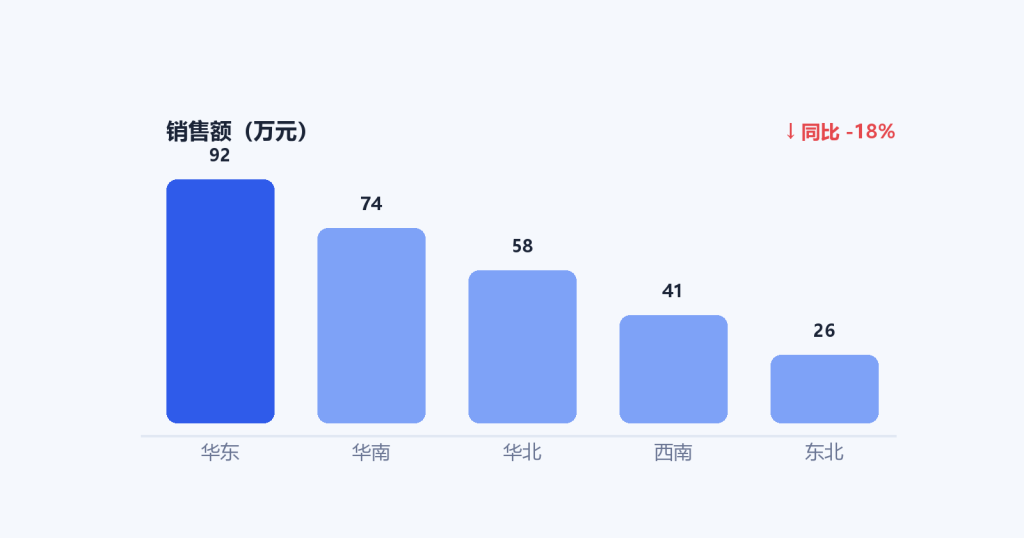
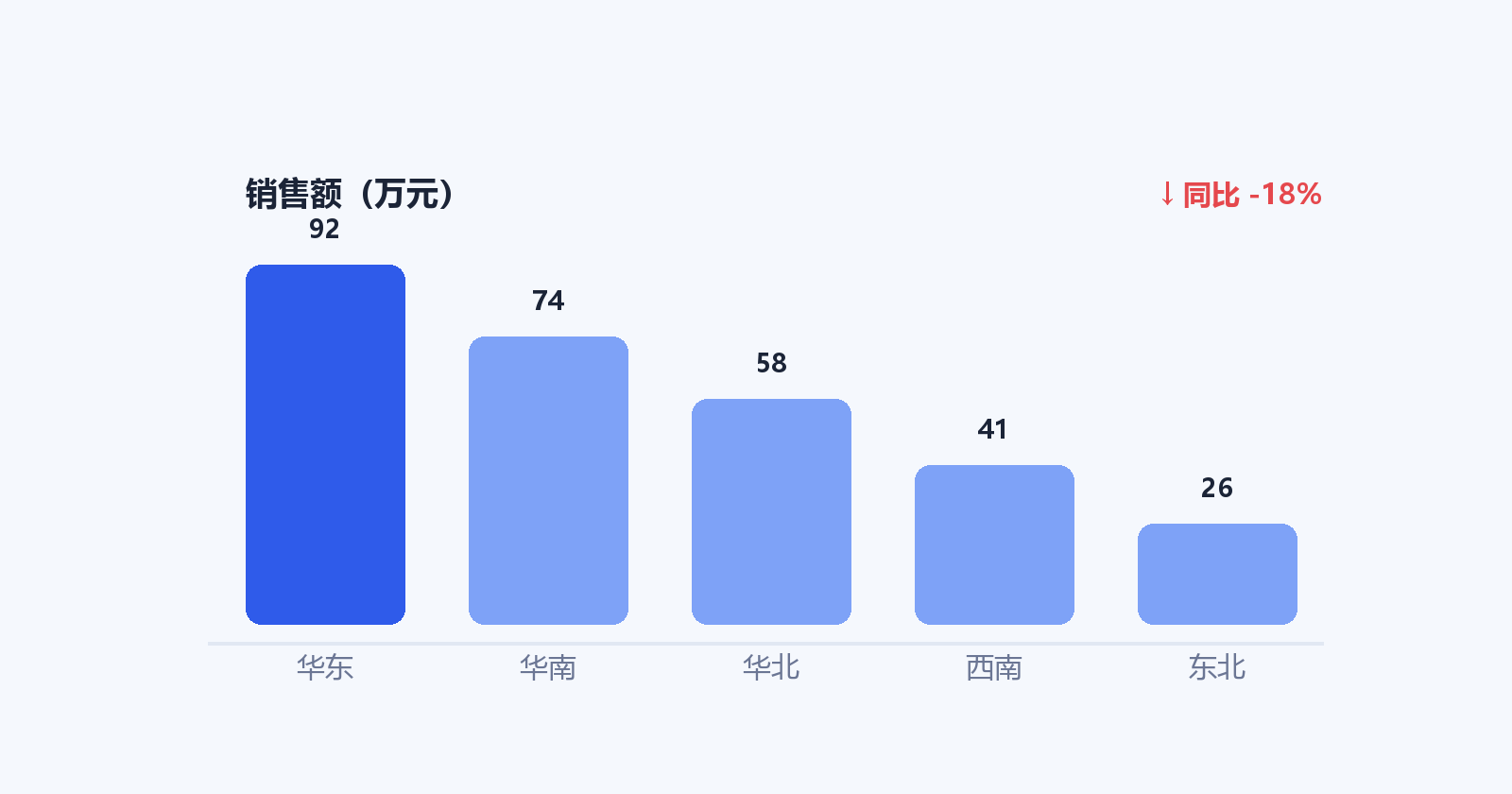
你是销售分析岗,手头一份 @订单明细.csv。你下指令:「基于 @订单明细.csv,按『区域 × 月份』分析销售额与同比,输出 Excel:含透视表、3 张图表,并单独列出跌幅超 20% 的区域及可能原因。」WorkBuddy 先回报发现西南区有整月缺失值,你确认补全逻辑后,它生成带透视表的 Excel,三张图分别是区域趋势、月份对比、同比分布,并在末尾列出西南、东北两个跌幅超阈值的区域,附上「竞品进入」「旺季错配」等可能原因。你拿着这份表直接进了复盘会,省掉了原本要手动透视和画图的两小时。
常见误区
只说分析一下
不指定维度和指标,模型按默认切,出来的图常对你的业务问题无关。先想清楚从哪看、看什么数,再下指令。
忽略数据质量
脏数据是常态,缺失值、异常值不处理,结论会错得离谱。正式分析前让它先检查缺失和异常,能挡掉一堆错误图表。
只要图不要结论
只要图表不要结论条目,你还得自己读图总结。让它在产物里直接给几条结论和异常提示,报告才真正可用。
进阶玩法
进阶用法是把 Excel 分析和「自动化」结合:把固定口径的周报、月报设成定时任务,到点自动读最新数据、生成带图表的 Excel 并落到指定目录。也可以先让它出图,你确认口径后,再让它把同一套分析套到历史多个月份做趋势对比。配合连接器,还能直接拉取在线表格的数据源,省去你导出再上传的一步。日常使用时把数据源用 @ 引用进来,比手打路径更不容易指错文件,口径也更稳。更顺手的组合是「先问口径、再批量套用」:把维度、指标、异常阈值定成一套标准模板,之后同类数据只要 @进来并说「按上次那套口径重做」,它就能复用同一套逻辑,连图表类型都不用再交代,新数据几乎零成本出报告。
小结
给数据任务下指令,记住「维度 + 指标 + 输出 + 异常」四件套。说清按什么拆、看什么数,再要异常单独说明,产物就能直接进决策。脏数据先查再算,是少出错的底线。
← Day20 一句话出 PPT,中途还能改 | Day22 Word 成稿:先列要点,再让它写 →
本系列 30 篇已全部上线,系列完整目录见:WorkBuddy 30 天技巧 · 总目录