
一句话结论:从需求到 .pptx,不用你画一页版式。
做汇报最怕的不是没内容,是没时间排版。WorkBuddy 能直接根据你的需求生成标准 .pptx 文件,从主题、页数到风格、用途一句话说清,它就把骨架和页面搭出来,你不用自己画一页版式。更关键的是,生成过程中你随时能插话调整,第几页换图表、调字号、加一页对比,它都接得住。这一篇讲怎么把 PPT 需求说准,以及怎么用「先大纲后全文」的策略避开整份推倒重来的坑。
为什么需要这个技巧
为什么值得把这件事交给它?第一,排版是 PPT 里最机械也最耗时的环节,把版式交给它,你只管内容和判断,精力放在刀刃上。第二,标准 .pptx 产物能直接拿去讲,也能自己在常用演示软件里继续改,不锁死在你的工作流之外。第三,传统做法要么套模板撞脸,要么从空白页硬磨,而对话式生成能按你的真实用途(给投资人还是给团队)调语气和侧重点。但反过来,需求越糊,出来的页面越泛。很多人一句话「做个行业趋势 PPT」,结果页数、风格、重点全靠它猜,返工反而更慢。所以学会把需求讲准,是把这个功能用顺的前提。还可以换个角度想:你省下的不只是排版时间,更是「从想法到可讲」的距离。传统流程里,念头要先变成大纲、大纲再变成版式、版式再填内容,每一道都卡人;对话式生成把这几道压成一轮来回,你真正花时间的只剩「决定讲什么」,而不是「怎么摆上去」。这也是为什么它特别适合临时被拉去救场的汇报——离会议只剩一小时,你也能先出大纲、再补全文,不至于空着手进去。
怎么做:分 4 步走
1. 说清四要素
下指令时别只给主题。把「多少页」「什么视觉风格」「给谁看」一起讲明,模型才知道该铺多少内容、用什么口吻。比如面向投资人和面向内部团队,页面密度和强调点完全不同。用途决定了整份 PPT 的重心,这一步说清,后面少返工。之所以把「给谁看」放在四要素里强调,是因为它直接改写每一页的信息取舍:给投资人要突出市场空间、增长曲线和壁垒,给内部团队则要落到进展、卡点和需要的支持。同一份素材,受众一换,该加的页和该砍的页就完全不同,提前定好,模型才不会用一套通用模板糊弄两边。
2. 先要大纲再生成全文
性价比最高的一步,是先让它出大纲而不是一口气生成。大纲能看到结构和每页重点,你确认逻辑和顺序没问题,再让它扩成全文。比起整份生成后发现第 3 页偏题再整体重做,先审大纲的成本低得多。
3. 生成中随时插话调整
生成过程不是黑箱。你觉得第 2 页图表该用柱状图、字体偏小、想加一页竞品对比,直接说就行。它会在已有基础上改,不必从头再来。把调整当成对话的一部分,产物会越来越贴合你的预期。
4. 拿到后本地精修
产物是标准文件,下载或导出后用你常用的演示软件打开,做最后的细节打磨——比如公司模板、固定配色、备注栏。把它当作高效初稿生成器,而不是替代你所有的排版判断,配合起来最快。
可直接复制的指令
适用场景:先出大纲再生成
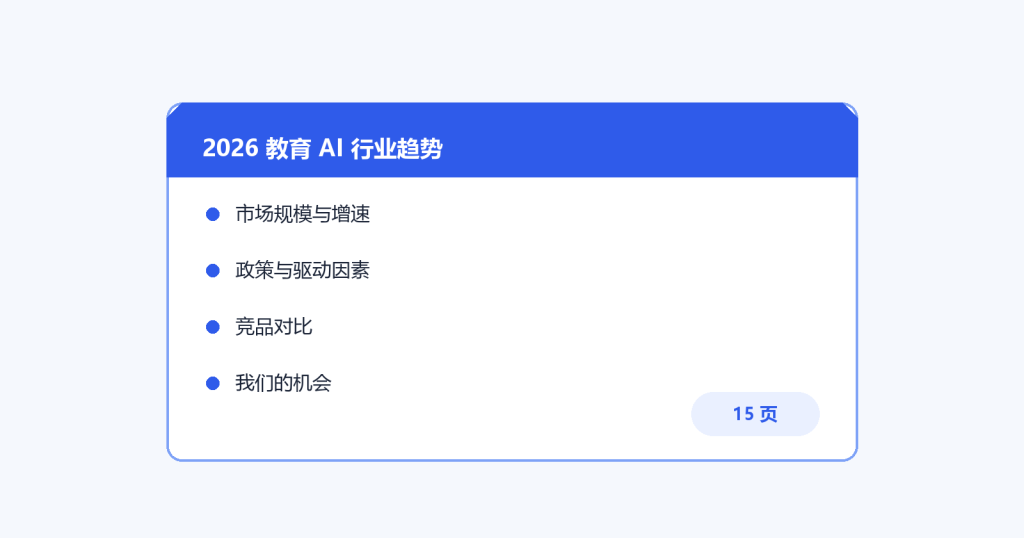
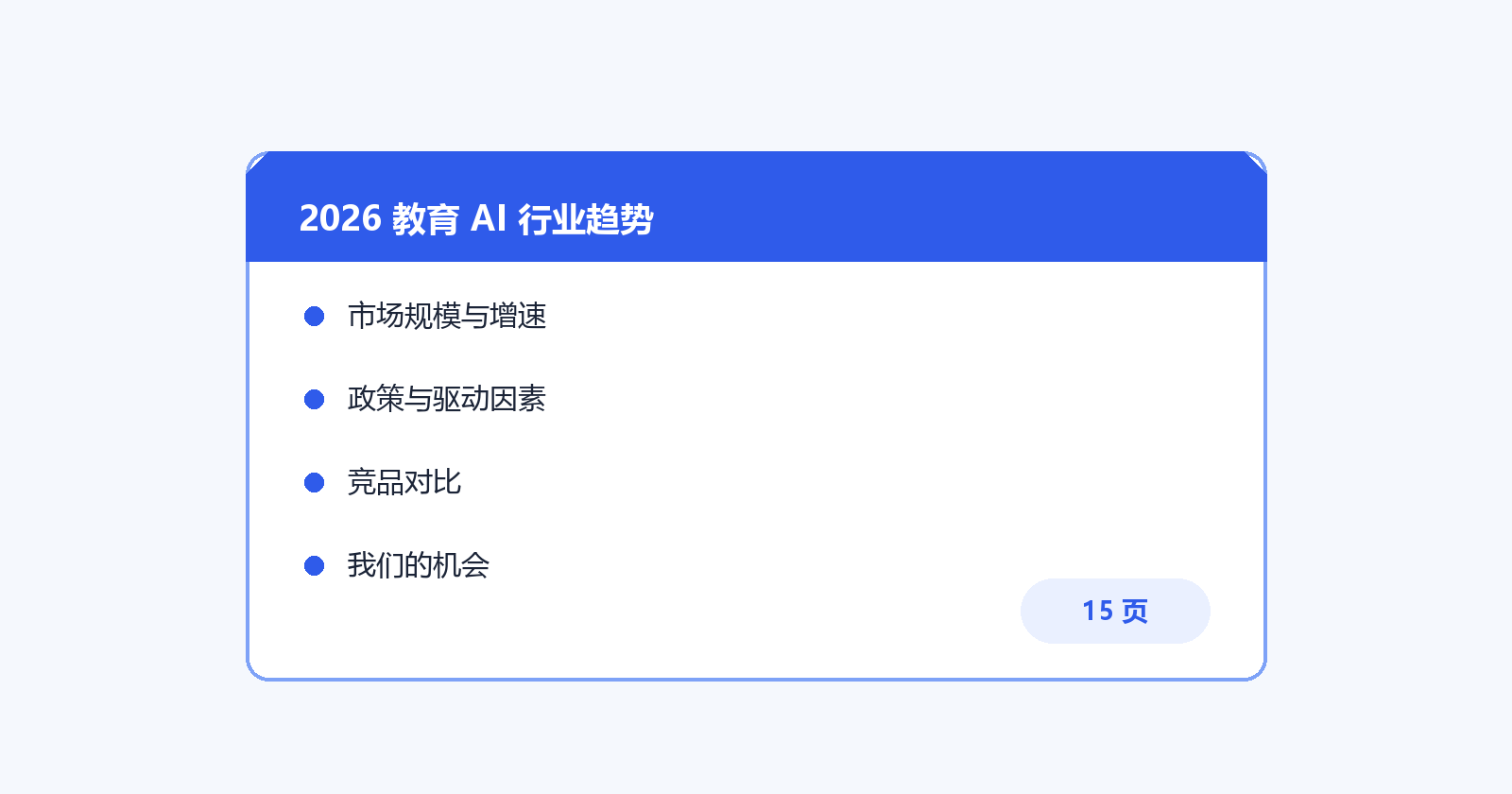
做一份「2026 教育 AI 行业趋势」汇报 PPT,15 页左右,商务深蓝风格,面向投资人,含 2 页数据图表和 1 页竞品对比。先给我大纲。适用场景:生成中调整某页
把第 3 页的图表换成柱状图,字号整体调大一号,并在第 6 页后插入一页「我们的机会」对比表。适用场景:限定用途与篇幅
做一份给内部团队的周进展汇报 PPT,8 页以内,浅色简洁风格,每页不超过 5 个要点,末尾一页列风险与需要的支持。实战案例
假设你是业务负责人,下周要给投资人做行业分享。你在 WorkBuddy 里下指令:「做一份『2026 教育 AI 行业趋势』汇报 PPT,15 页左右,商务深蓝风格,面向投资人,含 2 页数据图表和 1 页竞品对比。先给我大纲。」它返回大纲,你发现「政策驱动」那页顺序靠后,调整为前置。确认后让它生成全文。看到第 5 页图表是饼图但你想要趋势,于是插话「第 5 页换成折线图,突出近三年增速」。最终你拿到一份可直接讲的 .pptx,再补上公司模板配色,半小时搞定原本要一下午的活。更有价值的是,这套大纲先审、生成中插话的节奏,让他在会上被追问「趋势怎么来的」时,能立刻回述第 5 页那张折线图的口径,因为那页本就是他亲自把关换的,不是模型自作主张。后来这份 PPT 成了部门模板,下次类似分享他只要换数据和年份,骨架直接复用,做一份新汇报又省下大半天。
常见误区
一句话扔需求
「做个行业 PPT」这种指令缺页数、风格、用途,模型只能按默认猜,出来要么太泛要么偏题。把四要素讲全,命中率立刻不同。
跳过大纲直接全文
直接生成全文,一旦结构不对就是整份返工。先审大纲这步极便宜,却能挡掉大部分推倒重来。
把产物当终稿不改
生成的是高效初稿,公司模板、固定配色、备注仍需你本地补。完全不动就讲,可能和你们既有规范脱节。
进阶玩法
进阶组合是「先大纲、再分章节认领、最后统一风格」。生成全文后,用同一轮对话让它按你的品牌色统一配色、把冗长页压到要点、为每页补演讲备注。若有多份相关 PPT,可让它在同一工作空间里复用同一套风格设定,保证系列汇报视觉一致。再进一步,把成稿上传到可协作的文档服务,团队成员能直接在线上补内容。如果追求更快初稿,可在轻量模型下先出大纲,确认后再切到深度模型生成全文,兼顾速度与质量。还有一个组合值得一试:把「先大纲后全文」和「变更视图」串起来。生成全文后,去结果区打开变更视图,能清楚看到这一轮相比大纲新增、调整了哪些页,你据此判断某页是不是被模型擅自加多了内容,再回一句「把第 8 页压回三条要点」即可,核对和收口都在同一处完成。
小结
PPT 这类任务,关键是把主题、页数、风格、用途一次说清,并用「先大纲后全文」挡掉返工。生成中大胆插话调整,最后拿标准 .pptx 本地精修。把它当初稿生成器,你的排版时间能砍掉一大半。
← Day19 什么活用什么模型,省时间也省额度 | Day21 Excel 分析:说清「维度」和「指标」 →
本系列 30 篇已全部上线,系列完整目录见:WorkBuddy 30 天技巧 · 总目录