
一句话结论:任务多了会乱,右键菜单就是你的收纳工具。
用 WorkBuddy 一阵子之后,左侧任务列表会悄悄堆起几十个:做过的分析、写过的报告、跑过的整理。等你想找上周那份季度复盘时,才发现它淹没在一长串新建任务里。任务多了会乱,而右键菜单就是你随身带的收纳工具,置顶、改名、归档、打开文件夹,几步就能让列表重新清爽。
为什么需要这个技巧
为什么需要这套任务管理动作?因为任务的可找回性直接决定你的效率。一个叫新建任务 12 的东西,三个月后你绝对想不起它装了什么;而一个叫 Q3复盘-终版的任务,扫一眼就知道要不要点开。置顶让你把正在跟的活钉在最上面,不用每次往下滑;改名把模糊的默认名换成一眼能认的标题;归档把做完的收起来,列表不再被历史占满,但又不真的删除,需要时还能翻出来。这些动作都不复杂,但养成习惯后,你的任务列表会从垃圾堆变成索引柜。每次整理只花几秒,积少成多,是区分普通用户和重度用户的关键习惯之一。
怎么做:分 4 步走
1. 唤出右键菜单
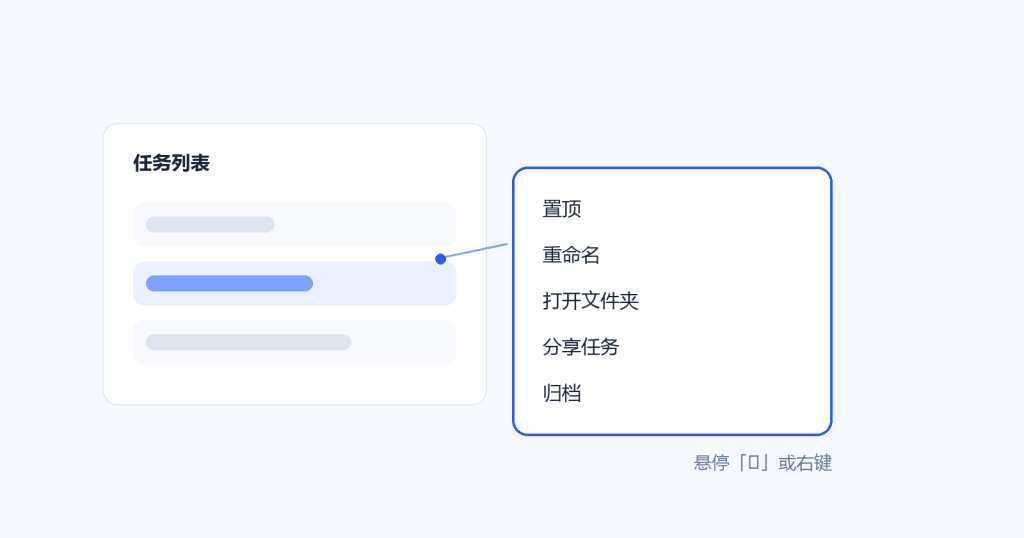
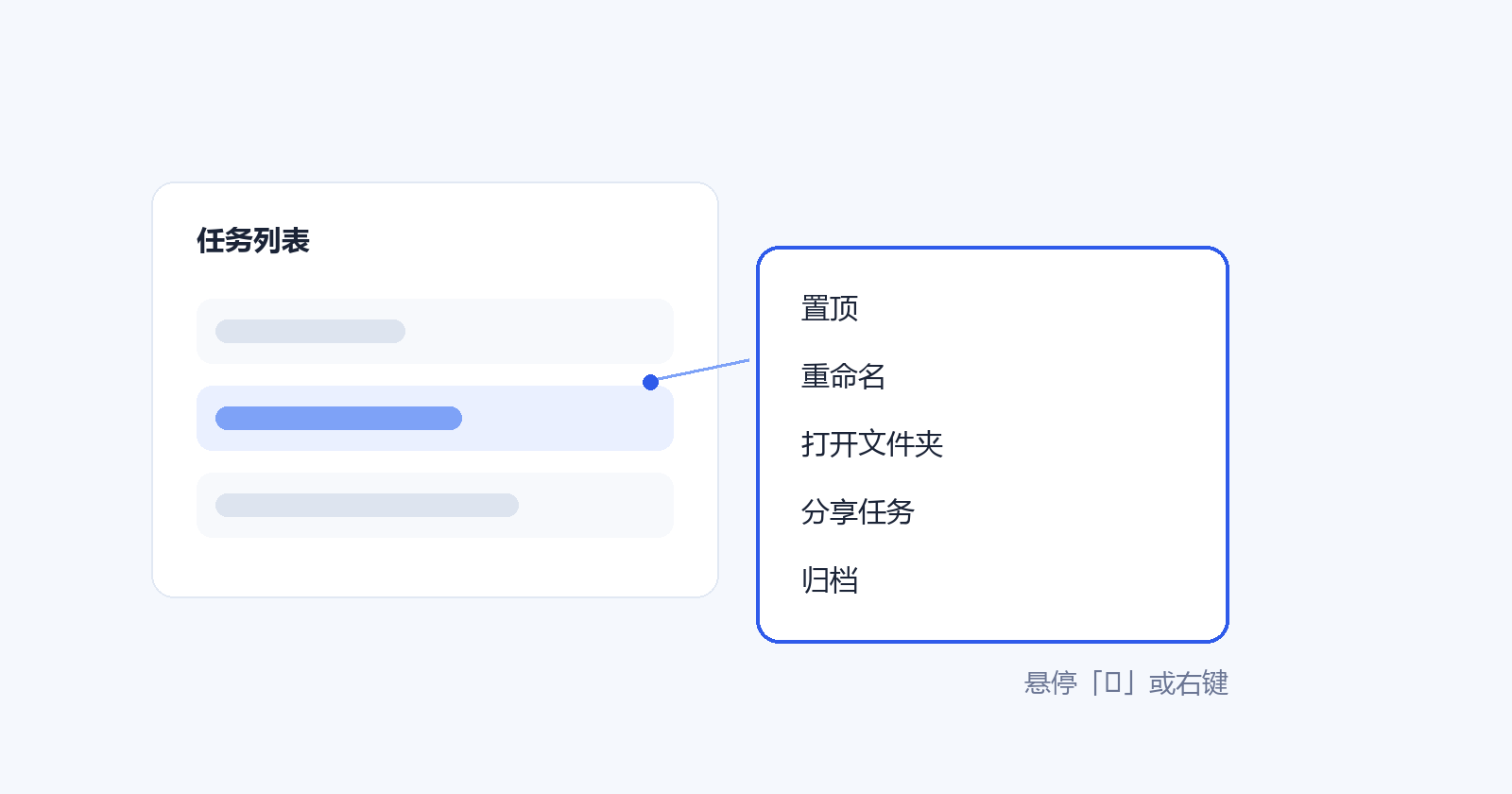
在左侧任务列表里,把鼠标悬停在某个任务行上,会出现一个「⋯」入口,点它;或者直接在该任务行上点右键,两种方式弹出的菜单完全一致。记住其中一种就好,不必纠结到底用哪种,效果没有区别。
2. 置顶在办任务
选「置顶」,这个任务就会被钉在列表最上方,不受后续新建任务影响。手头同时在跟两三个活时,把在办的置顶,视线一落就能看到进度,不用在长列表里翻找,也降低遗漏重要任务的概率。
3. 重命名成好记的标题
选「重命名」,把默认的「新建任务」改成能描述内容的名字,比如「Q3复盘-终版」「客户A合同审查」。好的标题让后续搜索和筛选真正有意义,也方便别人接手时一眼看懂这个任务到底是做什么的。
4. 归档已完成、打开文件夹
做完的任务选「归档」,它不会消失,只是收进归档区,列表立刻变短。想翻归档内容,去「系统设置-数据管理」里还能找到。另外「打开文件夹」能直接跳到该任务的文件目录,取本地产物很方便。
可直接复制的指令
适用场景:跟进中的任务要固定到顶部
(操作)把正在跟进的「季度复盘」任务置顶,并把已完成的三个任务归档。适用场景:默认名任务要改成可识别标题
(操作)把当前任务重命名为「Q3销售分析-按区域」,方便之后搜索。适用场景:想直达某任务的本地文件
(操作)右键打开「客户A合同审查」任务的文件夹,我取一下生成的审查意见文档。实战案例
小陈上个月用 WorkBuddy 做了五份不同客户的合同审查,任务名全是系统默认的「新建任务」。这周领导突然问上次那家供应商的合同审查结论是什么,小陈在列表里翻了半天,对着五个同名任务干瞪眼。吸取教训后,他把所有任务重命名成「XX供应商-合同审查」,正在跟的置顶,做完的归档。后来再找 Q3复盘,直接搜标题就出来,归档的也能在「系统设置-数据管理」里调出。列表从一团乱麻变成清晰索引,找东西从分钟级降到秒级。后来领导要同类分析,他直接套用这套命名格式,新任务秒变规整,团队协作时别人也能一眼看懂。
常见误区
留一堆默认名任务
大量「新建任务」堆在列表里,三个月后完全想不起内容,搜索也搜不出东西。任务一建好就顺手改名,是成本最低的好习惯,别拖到攒一堆再收拾。
用删除代替归档
有人做完任务直接删,结果后来要回溯结论时找不到了。归档不删但收起来,既能给列表瘦身,又保留了随时翻出的余地,优先用归档而不是删除。
以为归档就找不回
归档不是删除,到「系统设置-数据管理」里还能翻出来。别因为怕丢而舍不得归档,列表越清爽,在办任务越显眼,反而更好管理。
进阶玩法
右键菜单的整理可以和「空间」分组、顶部搜索配合使用:给任务起好名后,用搜索框按标题快速定位,用筛选面板按状态过滤,同一工作目录下的任务还会自动归到「空间」分组。另外,共享、临时、项目、助理类任务都支持同一套右键菜单,操作方式统一,不用记两套。整理动作越早做越轻松,别等攒到几十条再收拾。每天花一分钟顺手归档,比月底集中清理省力太多,也更不容易漏掉重要任务。
小结
任务多了靠右键菜单收纳:置顶在办、改名好认、归档瘦身、打开文件夹取产物。归档不是删除,在「系统设置-数据管理」里还能找回。好标题加及时整理,让任务列表从垃圾堆变索引柜。
← Day09 别重开新任务,在老任务里接着说 | Day11 一键分享:把整个任务变成一条链接 →
本系列 30 篇已全部上线,系列完整目录见:WorkBuddy 30 天技巧 · 总目录