
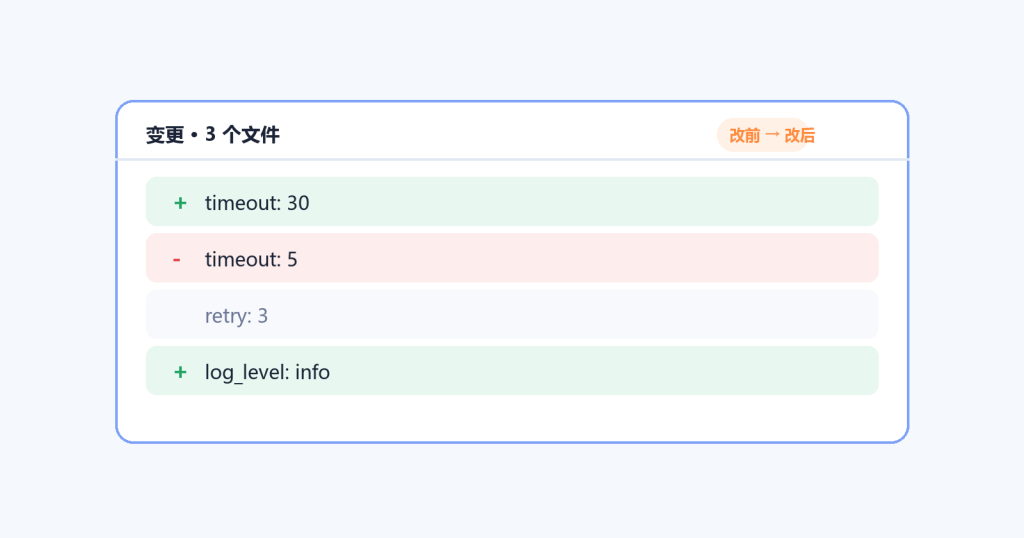
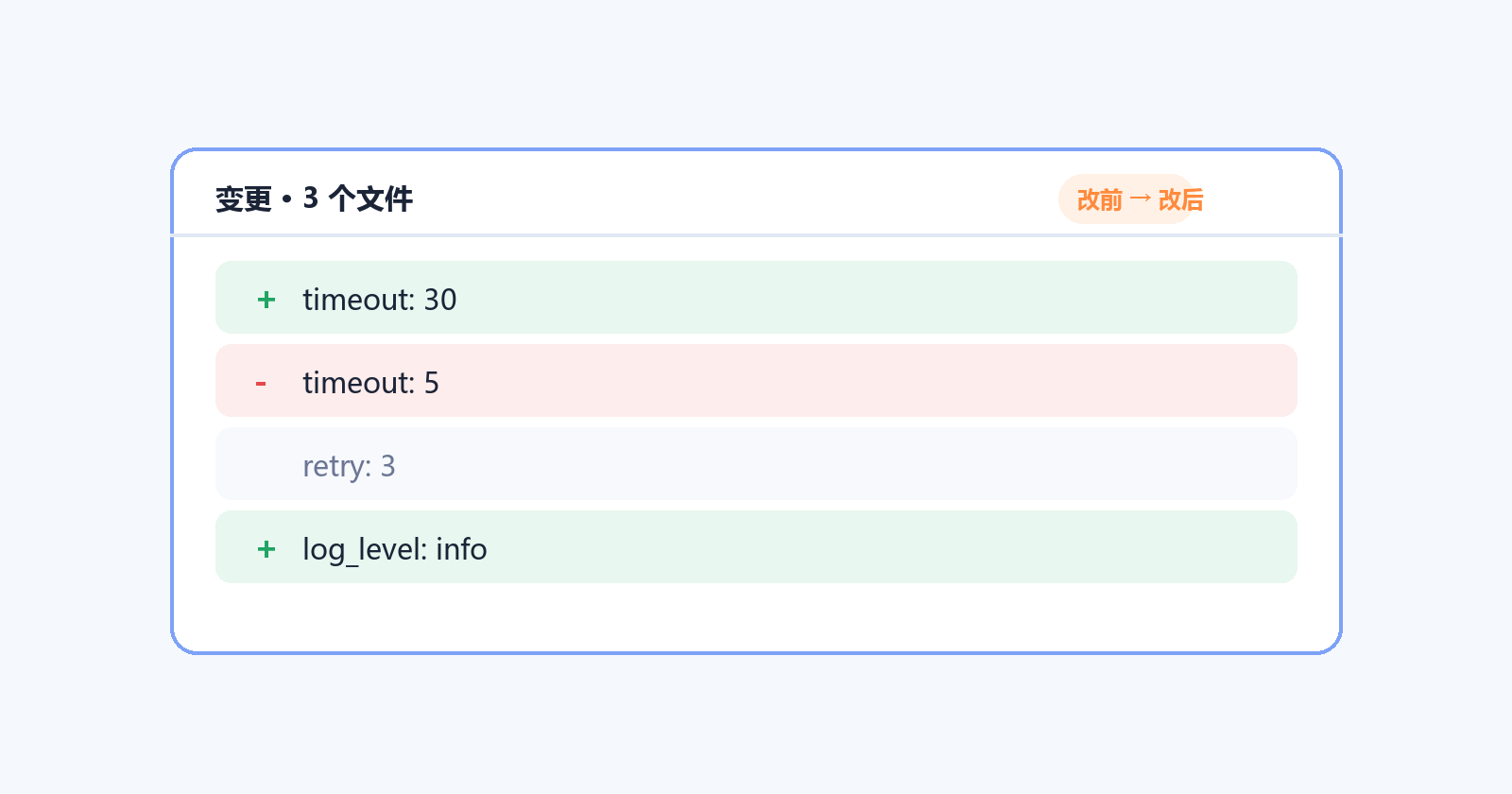
一句话结论:凡涉及代码、脚本、配置的任务,交付验收从「变更」视图开始。
在 WorkBuddy 里让 AI 改代码、调配置、写脚本,是再平常不过的事。可很多人习惯性地在它说完了之后,直接拿去运行,等到报错才回头找原因,这时候问题往往已经扩散到好几个文件里。结果区里的「变更」视图,就是你验收这些改动的第一个关口。它把本次任务实际动过的每一个文件、每一处增删都摊开在你面前,让你在收之前先看清动了什么。这篇讲的就是:养成改完先看变更的习惯,把返工成本压到最低。
为什么需要这个技巧
凡是涉及文件的任务,AI 的改动都具有连带性:你让它改一个配置,它可能顺手把相关联的三个文件一起调整;你让它修一个报错,它可能顺带优化了别处的逻辑。问题不在于它改得多,而在于你不知道它改了什么。等你运行起来才发现方向偏了,再去逐个文件比对、手动恢复,耗费的时间远超事前看一眼。变更视图的价值,就是把这种未知的连带改动变成可见的差异清单。你不必懂每一行代码,只要看清单、看摘要,就能判断这次改动是否在你预期之内。对脚本、配置、批量文件类任务尤其重要,这类任务出错的隐蔽性强,跑起来才发现就晚了。把验收动作前置到变更,是性价比最高的一道保险。
怎么做:分 4 步走
1. 任务结束先点变更
一次任务跑完后,先别急着用产物。到结果区找到「变更」视图点开,这里会列出本次所有被改动的文件,无论是新增、修改还是删除都会显示出来。把它当作交付前的必经一步,而不是出问题后的排查手段。哪怕你只让它改一行,也值得花十秒扫一眼列表,确认改动范围和你心里预期一致。
2. 逐个点开看具体增删
只看文件清单不够,要展开看每一处具体的增删内容。变更视图会用对比的方式呈现改了哪几行、删了哪几行、加了哪几行。重点看两类:一是你没要求的改动,二是改动幅度异常大的文件。发现看不懂的改动先标记,不要跳过,避免带着隐患去运行。
3. 不对的地方直接让撤回
发现某处改动不该发生,不用自己动手还原,直接在对话里说「撤回某某文件的修改」即可,AI 会基于当前上下文处理。比你自己翻备份、找历史版本更快,也避免了手动恢复时又引入新差错。撤回后还可以让它重新执行那一部分,不必从头再来。
4. 确认无误再拿去用
变更都核对过了,再回到产物或工作空间文件里使用成果。养成这个顺序,先看变更再确认产物,能挡掉绝大多数跑起来才发现改坏了的事故。涉及删除、覆盖、批量改名的操作,WorkBuddy 会弹出二次确认,出现确认框时先核对路径再点,别习惯性秒确认。
可直接复制的指令
适用场景:任务完成后要一次看清全部改动
列出本次任务你实际修改的所有文件,逐个说明改了哪几行、为什么改,不要遗漏。适用场景:发现某文件改动不对想撤销
撤回 config.yaml 的修改,只还原这一个文件,其他改动保持不变。适用场景:改动太多想先要一份可读摘要
把本次所有变更整理成一份摘要:每个文件改了什么、是否影响运行、有没有我不该要求的改动,用普通人能看懂的话说明。实战案例
小张让 WorkBuddy 给项目的接口配置文件加上超时重试。任务跑完,它提示已修改完成。小张没有立刻运行,而是点开结果区的「变更」。清单显示它改了三个文件:除了预期的 config.yaml,还顺手改了 network_client.py 和 retry_wrapper.py。展开一看,它在 retry_wrapper.py 里把重试次数从 3 改成了 5,还改了另一个服务的连接逻辑,这部分小张根本没要求,而且会和线上已有配置冲突。小张直接在对话里说「撤回 retry_wrapper.py 和 network_client.py 的修改,只保留 config.yaml 的改动」。几秒后变更视图里只剩一个文件,他确认无误才运行,避免了一次线上故障。
常见误区
只看清单不展开
文件清单只是文件名,看不到具体改了什么。很多人扫一眼文件名没错就放行,真正的风险藏在某一行的删除里。务必点开至少改动幅度大的文件看差异。
跑起来才回头查变更
变更视图是事前验收工具,不是事后排查工具。等运行报错再去翻,问题可能已经扩散,恢复成本成倍增加。顺序永远是先看变更,再运行。
忽略二次确认弹窗
涉及删除、覆盖、批量改名的操作会弹确认框。有人习惯性秒点确认,没核对路径就放行,等发现删错了已无法挽回。弹窗出现时停两秒,确认路径和文件名再点。
进阶玩法
「变更」视图和 Plan 模式可以组合使用。复杂任务先走 Plan,让它把改动计划列出来给你确认,再进 Craft 执行,执行完再看变更核对是否和计划一致,相当于双层保险。另外,变更核对的习惯也要延伸到批量文件任务:凡是重命名、移动、删除,先看变更清单确认规则生效,再决定收不收。长期下来,你会形成对 AI 实际动了什么的判断直觉,后续沟通效率反而更高。
小结
改完先看变更,是文件类任务最低成本的验收动作。它把看不见的连带改动变成可读的差异清单,让你在运行前就拦住问题。记住固定顺序:点变更、看差异、不对就撤回、确认无误再拿去用。十秒的检查,往往能省掉一小时的返工。
← Day06 结果区四个视图,别再去文件夹里翻文件 | Day08 方向不对,立刻打断 →
本系列 30 篇已全部上线,系列完整目录见:WorkBuddy 30 天技巧 · 总目录