
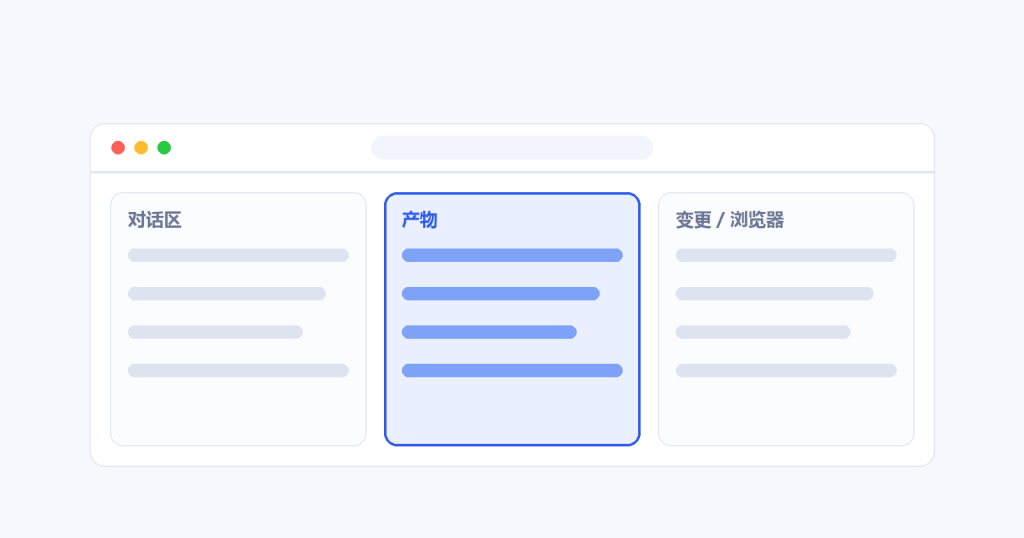
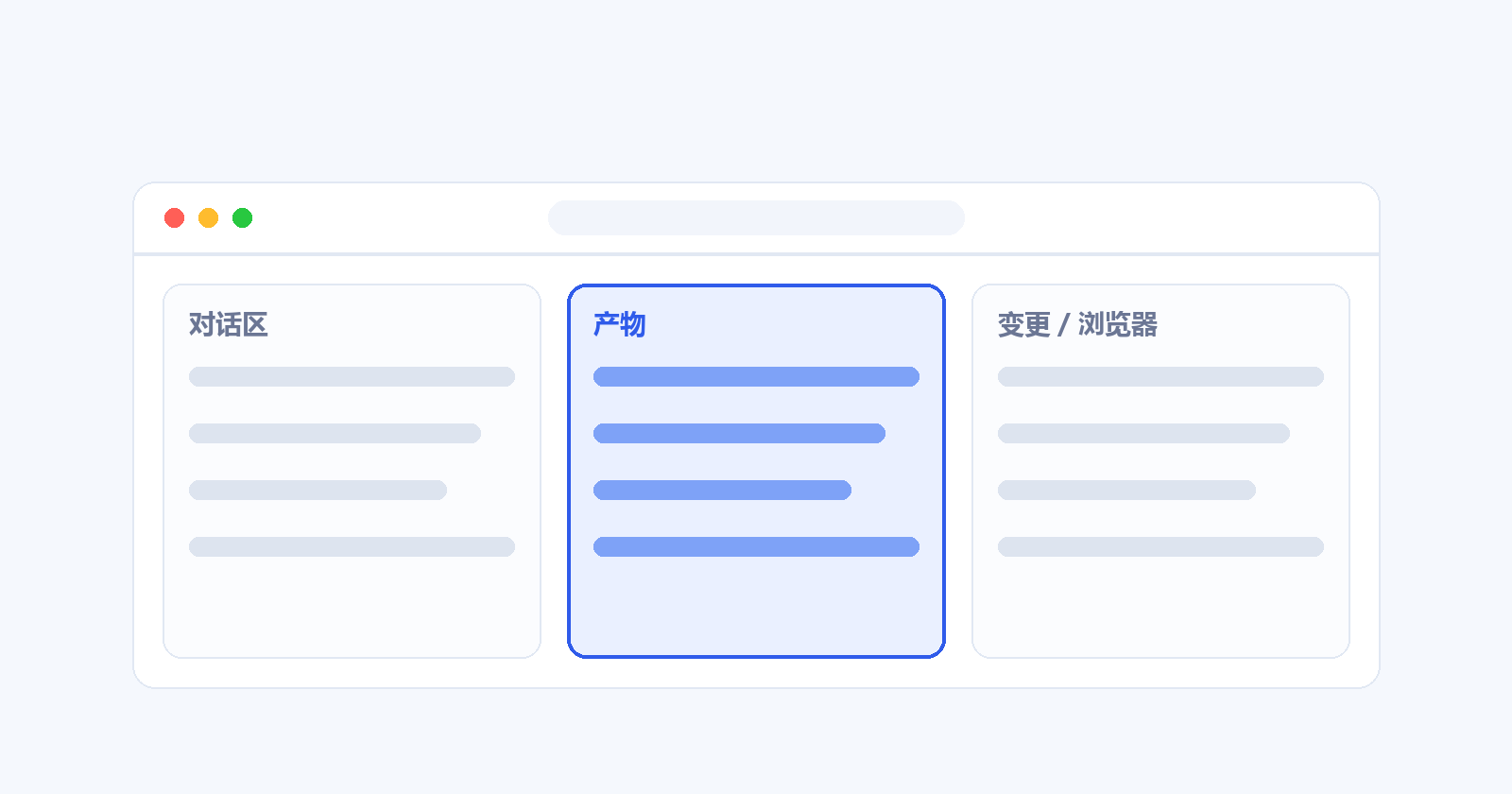
一句话结论:右侧结果区就是你的交付台:产物、文件、变更、预览都在那儿。
你有没有遇到过:AI 说「已生成」,你却在电脑里翻半天找不到文件到底存哪了?WorkBuddy 的右侧结果区就是专门解决这个问题的交付台。产物、工作空间文件、变更、浏览器预览,全都集中在一处。这篇文章带你认全这四个视图,以后不用再跑去文件夹里刨。
为什么需要这个技巧
为什么必须熟悉结果区?因为 AI 交付的东西不一定是一个本地文件那么简单。它可能给你一份 Excel、改动了几个代码文件、生成一个能直接跑的网页,或产出一堆需要预览的素材。如果还用老习惯去资源管理器里翻,你不但找不到,还可能漏看它实际改动了什么——后者在代码类任务里尤其危险。结果区把「交付物、文件浏览、改动记录、网页预览」四件事收在同一个面板,你验收时一眼看全:产物能预览分享、文件能就地查看、变更能逐行核对、网页能内嵌打开。把结果区当成你的验收台,而不是事后再去翻磁盘,是整个工作流里关键的一环。举个常见的反例就清楚了:有人让 AI 改完一组配置后,直接去资源管理器里找改动,翻了半天只看到几个新文件,却没意识到它悄悄动了另一个目录里的依赖,等程序跑挂才回头查;而如果当时先进结果区扫一眼变更,十秒就能发现那条越界的改动,根本不会把问题留到运行时。验收习惯摆正了,很多事后救火都变成事前避免。
怎么做:分 4 步走
1. 产物:看交付文件
产物视图列出本次任务生成的所有交付文件,可以直接预览,也能分享出去。无论是一份报告、一张表还是一组图片,都在这里集中呈现。验收第一步就是进产物视图,确认它到底交出了几样东西、分别是什么,不用再去磁盘里猜文件名。
2. 工作空间文件:就地浏览
这个视图让你直接在面板里浏览工作空间的文件内容,左边是目录树、右边是内容,不用切到外部资源管理器。想确认某个源文件或产物细节时,就地打开最方便,也避免在不同窗口间来回跳转打断思路。
3. 变更:核对改了什么
变更视图列出本次任务改动了哪些文件、具体增删了什么内容,代码类任务尤其要看。AI 顺手多改一个文件你未必察觉,但变更视图会把每一次改动摊开给你。验收时先扫变更,确认没有意外改动再拿去用,是最稳妥的收尾。之所以强调逐行核对,是因为任务一旦涉及多个文件,你很难凭记忆确认它有没有动到计划外的地方;变更视图把每次增删都按文件列出来,等于给你一份可逐条签字的交付清单,心里才真正有底。即便不是代码、只是几份文档的措辞调整,它也能量化显示出哪一段被替换,避免你事后才发现某个关键表述被悄悄改掉了。
4. 浏览器:内嵌预览网页
如果产物是网页、原型或本地 Web 应用,浏览器视图能直接内嵌渲染,不用复制出去用外部浏览器打开。它支持多页签,每个页签保留独立网址和前进后退历史,看多个页面或对照不同状态时很顺手。
可直接复制的指令
适用场景:查看本次产物
(任务完成后)打开结果区的「产物」,我看看你生成的三份文件分别是什么。适用场景:核对代码改动
打开结果区的「变更」,列出这次你实际修改的所有文件,逐个说明改了哪几行、为什么改,不要遗漏。适用场景:预览网页产物
在结果区的「浏览器」里打开你生成的落地页,我看一下移动端窄屏下的排版有没有问题。实战案例
背景:前端小吴让 AI 生成一个活动落地页,AI 回复「已生成,请查看」。要是以前,他得去项目目录里找那个 html 文件、再双击用浏览器打开。这次他直接点开结果区的「浏览器」视图,落地页已经内嵌渲染出来,他还顺手开了第二个页签对照竞品页。确认样式没问题后,他切到「变更」视图,核对 AI 到底新建了哪几个文件、改了哪行配置,确认没有动到他原有的路由代码。整个验收在结果区里完成,没离开 WorkBuddy 一步。把结果区当验收台,让他这次的交付确认既快又稳。更实在的是,后来同组同事问他某个按钮用了什么配色,他直接在浏览器视图里把对应页签截图发过去,连文件都不用另存,沟通成本又降了一截;而当他要把落地页交给设计走查时,也是从产物视图里直接分享链接,对方打开就是成品,不需要他再导出再传。
常见误区
生成完就去翻磁盘
AI 说已生成,先去结果区看,而不是扑到资源管理器翻。产物、变更都在面板里,翻磁盘既慢又容易漏看改动。
代码任务不看变更
代码类任务最怕 AI 顺手多改文件。交付前务必进变更视图逐行核对,别等跑起来出问题才回头查。
网页产物另存再打开
网页类产物在浏览器视图里能直接预览,不必导出再开外部浏览器。多页签还能保留各自历史,对照查看更高效。
进阶玩法
结果区四个视图要和前面的工作空间、变更习惯打通。比如做完一批文件整理,先看产物确认交付物齐全,再进变更核对改名规则是否如预期;生成网页后,在浏览器视图里直接给 AI 下指令「这个按钮挪到右上角」,它改完你这边实时刷新。熟练之后,整个「生成—预览—核对—微调」的闭环都能在结果区里完成,不必在多个窗口间反复横跳,节奏会明显顺畅。把产物分享出去之前,也建议在结果区里先整体过一遍,确认没有把半成品或敏感数据带出去,再走分享流程。另一个顺手的联动是把结果区和分享连起来:验收满意后,直接在产物视图里把最终文件分享出去,对方点开链接就能看到这份交付物本身,你不必再切到别处去导出上传,整个「生成—核对—交付」的链路在结果区里就闭环了。
小结
结果区是 WorkBuddy 的交付台,产物、文件、变更、浏览器预览四件事集中一处。养成验收先进结果区的习惯,尤其代码任务必看变更,交付确认又快又稳。
← Day05 选工作空间:给 AI 圈一块「施工范围」 | Day07 改完先看「变更」,再决定收不收 →
本系列 30 篇已全部上线,系列完整目录见:WorkBuddy 30 天技巧 · 总目录