
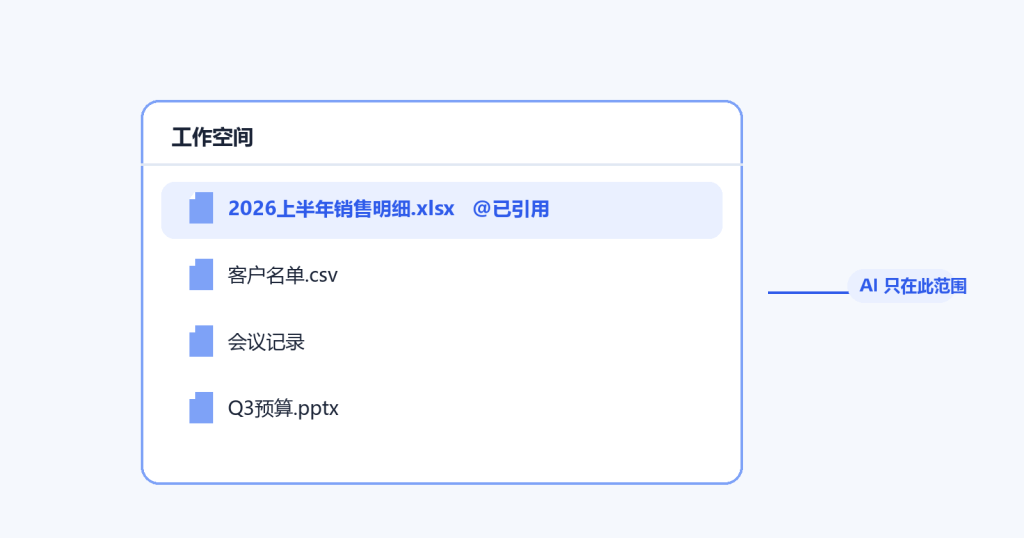
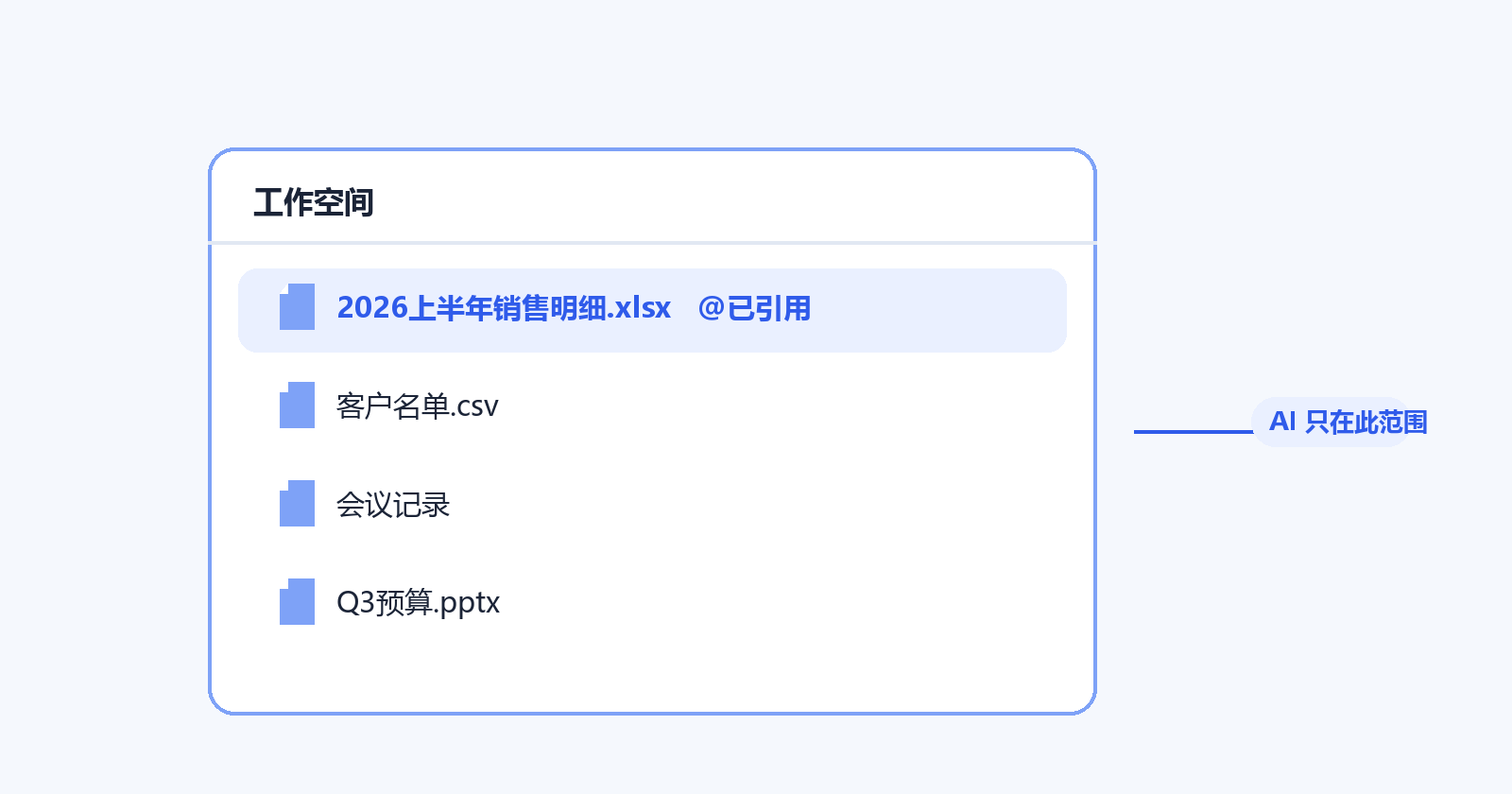
一句话结论:别用文字描述「那个文件」,直接用 @ 把它点出来。
你有没有过这种经历:对 AI 说「处理桌面那个表」,它反问你「哪个表?」或者更糟,自己跑去翻了一堆不相干的目录。文字描述文件既不准确也低效。WorkBuddy 的 @引用 就是为解决这个问题而生的:把文件直接点出来,比手打路径靠谱十倍。这篇文章讲清楚怎么用 @,以及它能接住哪些格式。
为什么需要这个技巧
为什么要用 @引用而不是打字描述?因为文件名、路径、内容你嘴里说和实际磁盘上的往往对不上。你说「上周的销售表」,它可能指 Q3,也可能指上半年,还可能根本有两个同名文件。让 AI 靠猜去定位,轻则多一轮问答,重则它读错文件、基于错误材料给出结论。@引用把歧义降到零:你点选的那份,就是它读的那份。同时,直接把文件交给它,它也省去了遍历目录、猜测格式的成本,速度更快、更聚焦。对长篇文档、复杂表格来说,这一点的体验差异非常明显。对比一下更直观:同样是处理一份五十页的 PDF,靠文字描述的人得先写「就是桌面那个方案文档第三部分的表格」,AI 往往还得反问确认,白白消耗一两轮;而用 @点选的人,文件秒级到位,AI 直接开干。差距不在能力,而在你把材料交到它手上的方式够不够准。
怎么做:分 4 步走
1. 用 @ 调出文件选择器
在输入框里打一个 @ 符号,会弹出可选择的范围:文件、文档,以及你设定过的规则类内容。从列表里点选你要引用的那一份。比起手敲路径,点选能确保引用的是真实存在的文件,不会因拼写或路径错误而失效。
2. 拖拽或上传也行
除了 @,你也可以直接把文件拖进输入框,或者点上传按钮把本地文件加进来。几种方式效果一致,选你顺手的。频繁引用的资料建议先放进工作空间,之后 @ 时一步就能定位,不用每次翻整台电脑。
3. 确认支持的格式
它支持的格式很广:PDF、Word、TXT、Markdown、Excel、CSV、PPT,还有图片、ZIP/RAR 压缩包,以及各类代码文件。引用前先确认文件在支持列表里。如果是不常见的格式,先转成上述常见类型再引用,能省掉解析失败的来回。顺带一提,表格类文件里如果夹带着合并单元格或隐藏行列,最好先说明,让它在汇总时留意,免得读到的范围和你想的不一致。对扫描版 PDF,先确认文字层是否可提取,若是图片型扫描,宁可先转成可识别版本再引用,成功率更高。
4. 引用后顺带说明用途
只丢一个文件过去,AI 不一定知道你要它干嘛。引用之后补一句「用它做什么」——是汇总、对比、提取还是改写,效果比单纯丢文件好得多。一句话把意图讲明,它才不会自作主张选一个你不想要的方向。比如同样引用一份月度报表,你说「提取异常值」和「按月做趋势预测」会得到完全不同的产物;不写这半句,它大概率给个最平庸的摘要,离你的真实目的差一截。把用途写具体,也方便你后面用结果区的产物视图快速验收是否对路。
可直接复制的指令
适用场景:分析表格
@2026上半年销售明细.xlsx 帮我按区域汇总销售额与同比,找出跌幅最大的 3 个区域并分析可能原因。适用场景:提取文档要点
@项目方案.pdf 提取第三章的核心观点,整理成 10 条要点,每条配一句原文出处。适用场景:对比多份文件
@旧版合同.docx 和 @新版合同.docx 逐条对比差异,列出新增、删除和修改的条款,按风险等级排序。实战案例
背景:财务老王月底要对账,手上有份 2026 上半年销售明细.xlsx,两万多行。他以前的做法是截图一两行发给 AI 问「这怎么汇总」,AI 看不到全貌只能给片段建议。这次他直接在输入框打 @,点选那份 xlsx,下指令「按区域汇总销售额与同比,找跌幅最大的三个区域并分析原因」。AI 读完整份表,几秒给出华东、华南、华北的汇总和一张对比图,并指出华北跌幅最大的主因是某大客户流失。老王把结论贴进月报,十分钟搞定往常一下午的活。引用整份文件,是他这次提效的关键。事后老王把这个方法教给了同组同事,大家不再截图片段问问题,对账类任务的往返次数明显变少;他本人也习惯把常用报表固定放在工作空间,@ 时一步到位,月底那次对账从一下午压缩到了十分钟出头。
常见误区
只丢文件不说要干嘛
引用后不补指令,AI 可能只做最简单的摘要,不是你要的分析。务必跟一句明确用途,比如「按区域汇总」。
大文件直接硬传
文件过大上传失败时,别反复重试。先压缩或拆成几个小文件再引用,成功率更高,也更省时间。
忽略格式支持列表
不在支持列表里的格式可能解析失败。引用前确认后缀在支持范围内,不常见的先转成 PDF 或 CSV 等通用格式。
进阶玩法
@引用可以和专家、技能组合出更强效果。比如引用一份合同后选中合同审查专家,它能以法务视角逐条挑风险;引用论文合集再调用 PDF 技能,可以批量拆篇并生成摘要索引。多文件场景也有讲究:把要对比的几份都 @出来,明确告诉它「逐条对比」,比一次引用一份、分多次问更准。另外,把常用素材固定放在工作空间里,@ 时一步到位,长期用下来能省不少翻找时间。对于压缩包,可以直接 @整个 ZIP/RAR,让它先列出里面的文件清单再决定处理哪几份,避免解压后再引用的额外步骤。图片类素材同理,截图或照片也能 @进来做识别与提取。再进一步,可以把 @引用和四要素指令叠用:引用文件解决「材料从哪来」,四要素解决「要它产出什么」,两者结合后,AI 既不会读错文件,也不会跑偏方向。面对一份需要多方核对的文档,你也可以先 @进来让 Ask 模式读一遍给出风险清单,确认关注点后再切 Craft 做正式提取,稳妥又高效。
小结
@引用是用文件喂给 AI 最稳的方式:点选而非描述,歧义归零、速度更快。记住引用后补一句用途,大文件先拆,格式确认在支持列表内,就能稳定发挥。
← Day02 指令四要素:目标 + 输入 + 输出 + 约束 | Day04 截图直接 Ctrl+V,报错秒定位 →
本系列 30 篇已全部上线,系列完整目录见:WorkBuddy 30 天技巧 · 总目录