
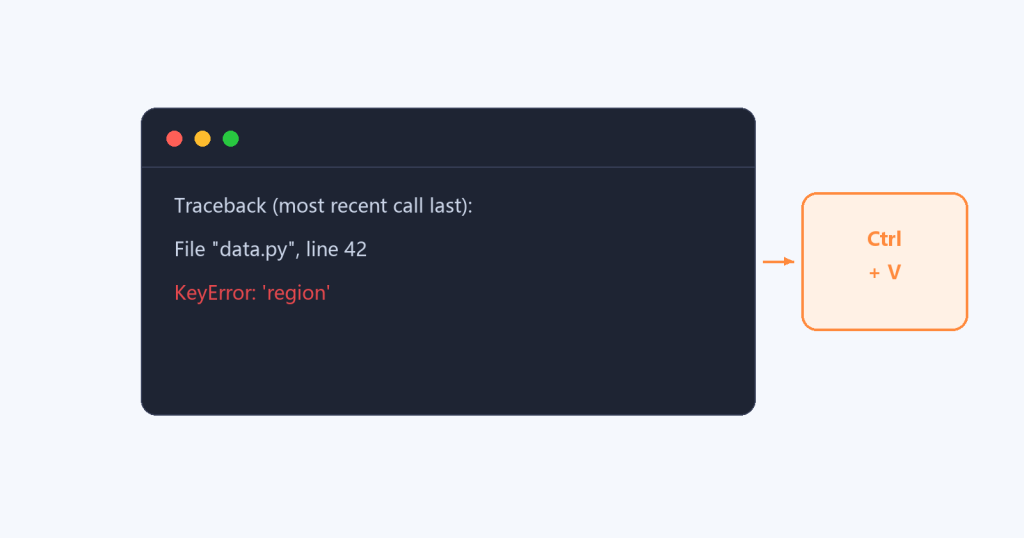
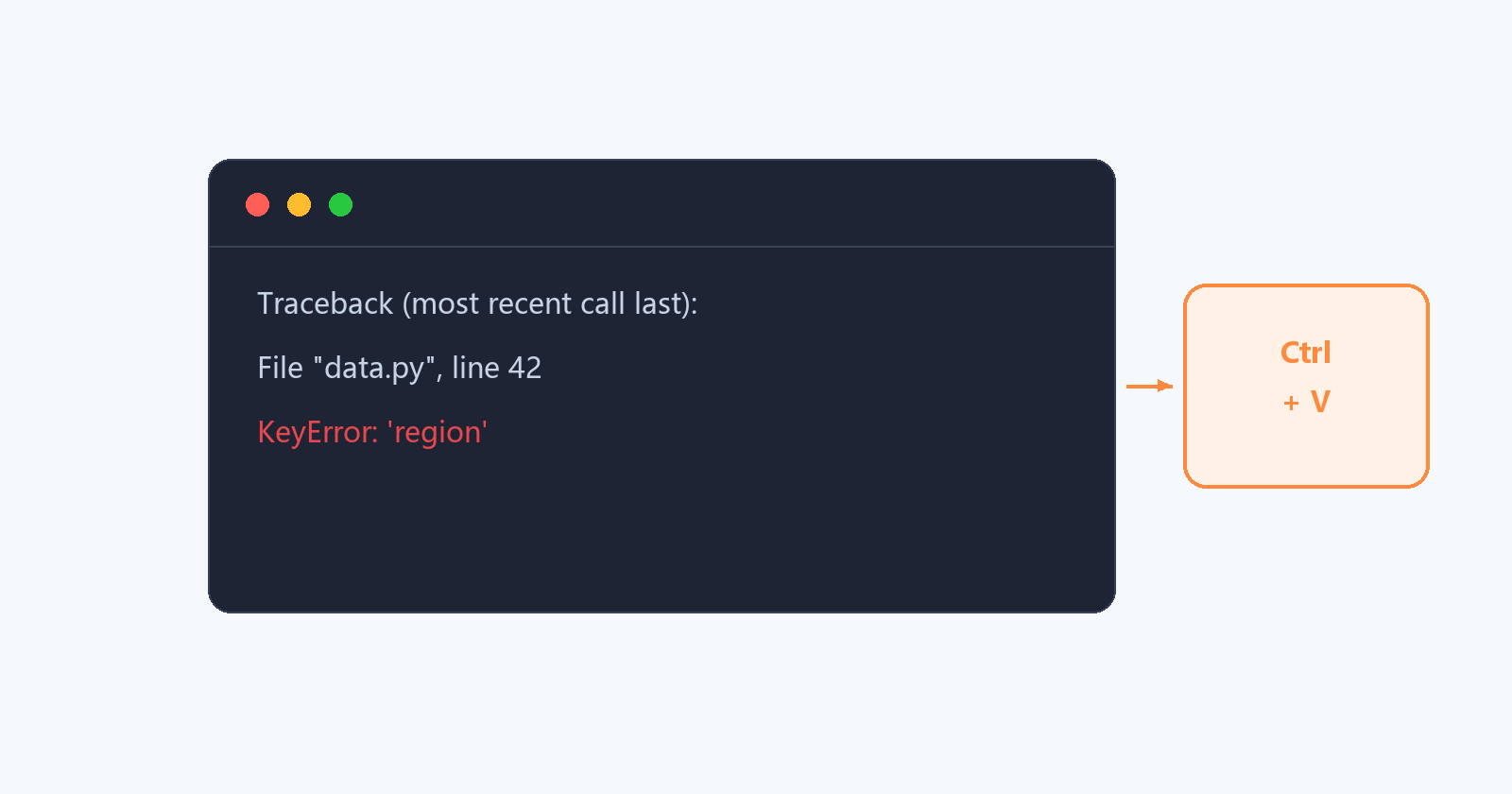
一句话结论:会截屏,就会用 AI 排错——不用再把报错一字一字敲出来。
你遇到过报错一长串、复制粘贴还丢格式,AI 只能凭片段猜原因的情况吗?其实根本不用把报错一字字敲出来。会截屏,就会用 WorkBuddy 排错:截图后直接 Ctrl+V 粘进对话框,它就能看见完整的报错界面。这篇文章讲清楚怎么用截图求助,以及截图还能用在哪些非文字场景。
为什么需要这个技巧
为什么推荐截图而不是手打报错?因为报错信息往往又长又杂,包含文件路径、行号、异常类型和调用栈,手动抄极易出错或遗漏关键一行,而恰恰是那一行决定了问题根源。复制粘贴到聊天框又经常丢缩进、丢换行,AI 读到的是碎片化信息,只能靠猜。直接截图粘贴,原始排版和上下文完整保留,AI 能一眼定位到出错的文件和行号。更重要的是,截图不限于报错——设计稿、聊天记录、竞品页面这类「非文字素材」,你没法用文字精准描述,截图是最低成本的传递方式。把截图当成你的眼睛借给 AI,排错效率差出一个量级。对比手打报错的人,他得先费力抄下十几行、还容易串行,AI 拿到的是支离破碎的信息,只能给泛泛的猜测,来回四五轮都未必解决;而截图的人,AI 第一眼就锁定了出错文件和行号,一次给出可落地的补丁。这中间的差距,往往就是一下午和十分钟的区别。
怎么做:分 4 步走
1. 截下你要它看的画面
在 Windows 上用 Win+Shift+S、Mac 上用 Cmd+Shift+4 截取目标区域。建议只截相关部分,既保护隐私也突出重点。整屏截图里无关信息太多反而干扰判断,框选报错区块最干净,AI 也能更快聚焦到关键行。如果报错跨了好几屏,可以分两三段截,并在粘贴后简单标一句「第一张是开头、第二张是堆栈尾部」,帮它把顺序拼起来;遇到红字和灰字混排的界面,截的时候尽量保留完整配色,颜色有时也是判断严重级别的重要线索。
2. 直接粘贴进对话框
回到 WorkBuddy 对话框,按 Ctrl(Mac 是 Cmd)+ V,截图会直接作为图片进入输入框,不需要先存文件再上传。这一步零门槛,比找路径上传省事太多,也是它比很多工具顺手的地方。需要补一句的是,粘贴后如果图片没立刻显示,多半是格式不被识别,换一次截图方式或存成 PNG 再传通常就好;另外在连续贴多张图时,建议每张后面跟一小句说明,免得它把第二张当成第一张的延续而看串。
3. 一句话说明你要什么
图片进去后,补一句你的诉求:是定位根本原因、给修复步骤,还是解释这段界面在干嘛。诉求不同,它的回答侧重点不同。比如只要修复就直说「给最小改动方案」,别让它啰嗦背景。诉求写得越具体,它越不会画蛇添足;如果顺带说明你的环境(系统、版本、依赖),定位还能再快一截。
4. 截图也适用于非报错场景
除了报错,截图同样适合设计稿、聊天记录、竞品页面这类「说不清只能给你看」的素材。比如把同事发的设计稿截下来问「配色怎么改更商务」,或把竞品页截下来让它能照着抄结构。眼睛借给它,沟通成本骤降。
可直接复制的指令
适用场景:定位报错原因
(粘贴报错截图)这是我运行 python data.py 的完整报错,帮我定位根本原因,给出最小复现步骤和修复代码,不要改动其他文件。适用场景:让 AI 解释界面
(粘贴软件界面截图)这个弹窗里的三个选项分别是什么意思?我现在要做数据同步,应该选哪一个,有什么后果?适用场景:改设计稿
(粘贴设计稿截图)把这张海报的主色从紫色改成商务蓝,标题字号加大,整体更克制一些,给我修改后的 CSS。实战案例
背景:程序员小陈跑脚本时撞上一串 Traceback,最关键的 KeyError 藏在中间几行。他以前会手动把报错抄给 AI,结果漏了文件路径,AI 给了个不对口的建议。这次他直接用 Win+Shift+S 框选那段报错,Ctrl+V 粘进对话框,写道「这是我运行 python data.py 的完整报错,定位根本原因、给最小修复、别动其他文件」。AI 看到完整堆栈,立刻指出是 data.py 第 42 行读取了不存在的键 ‘region’,并给出加默认值的两行补丁。小陈粘进去重跑,报错消失。一次完整截图,省掉了来回追问的三四轮。后来小陈把这套「截图加一句诉求」的做法用在团队里,新人遇到打包报错也不再卡半天,群里贴张图加一句话往往几分钟就有人或 AI 给出解法;他也养成了截图前先框选、敏感信息先打码的习惯,避免把环境变量里的密钥带出去。
常见误区
手打报错漏关键行
手动抄报错极易漏掉决定问题的那一行。与其赌自己抄全了,不如截图粘贴,原样呈现最可靠。
整屏截图泄敏感信息
截图里若有账号、密钥、客户名,先打码再粘贴。公开或分享对话前,务必扫一遍图里有没有不该出现的内容。
不写诉求让它自由发挥
只发图不说要什么,它可能给你长篇背景科普。明确「定位原因」还是「给修复」,回答更对口、更短。如果截图包含多步操作,最好配一句顺序说明,免得它把先后关系搞反。
进阶玩法
截图排错可以和工作空间、变更视图连起来用:把出错的源码文件放进工作空间并 @引用,再贴上报错截图,AI 就能同时看代码和报错,定位更准。修复后去变更视图核对它改了哪几行,确保没有顺手动到其他地方。如果是反复出现的同类报错,可以把它整理进一个 Ask 模式下的「常见故障」问答线程,下次直接翻记录,不用重新描述环境。还可以把截图排错和四要素结合起来:截图解决「现象是什么」,再用四要素补一句「目标(修复)、输入(见截图与源码)、输出(最小补丁)、约束(别动其他文件)」,AI 给出的方案会更克制、更贴合你的边界要求。遇到需要对照界面才能说清的需求,比如「把这块改成这样」,截图加框选标注比纯文字描述省力太多,也几乎不会理解偏差。
小结
截图 Ctrl+V 是把画面直接交给 AI 的最低成本方式,尤其适合报错、设计稿、竞品页这类说不清的素材。记得只截相关区域、敏感信息先打码、并补一句明确诉求。
← Day03 @ 引用文件,比手打路径靠谱十倍 | Day05 选工作空间:给 AI 圈一块「施工范围」 →
本系列 30 篇已全部上线,系列完整目录见:WorkBuddy 30 天技巧 · 总目录