
一句话结论:PDF 是最难手动处理、也最适合丢给 AI 的格式。
PDF 大概是办公里最难手动伺候、又最常出现的格式:合个册子要开网站,提个表格要手抄,转个 Word 还怕文件被传到不明服务器。WorkBuddy 能直接在本地处理这类杂活——合并、拆分、提取、转换都不在话下。这一篇讲怎么把 PDF 需求说准,尤其是扫描件要先 OCR 这个常被漏掉的关键步骤(本地处理的具体机制以你当前版本实际为准)。
为什么需要这个技巧
为什么 PDF 最适合丢给 AI?第一,它的结构固定、手工操作机械且费时,正是自动化最擅长的类型。第二,敏感文件最怕被上传到第三方网站,而在本地处理能减少这类顾虑(具体以你当前版本的实际机制为准)。第三,PDF 里的表格、文字提取出来往往要二次加工,让它一步转成 Excel 或 Word,省掉你手动抄录。但坑也不少:图片型扫描件没有可提取的文字层,直接提取会拿到空白,必须先用 OCR 识别。还有合并顺序、拆分粒度、转换目标格式,这些不讲清,它只能按默认猜,结果常不合用。所以下指令时把「做什么、按什么顺序、转成什么」说全,活才一次到位。对比一下两种做法更直观:你手动去网站合并五份合同,要逐个上传、等处理、再下载,敏感内容还过了一次第三方服务器;而把顺序和提取要求一次说清,活在你本地一轮完成,既没把合同传到外网,也没在多个网页间来回切。
怎么做:分 4 步走
1. 合并定好顺序再合
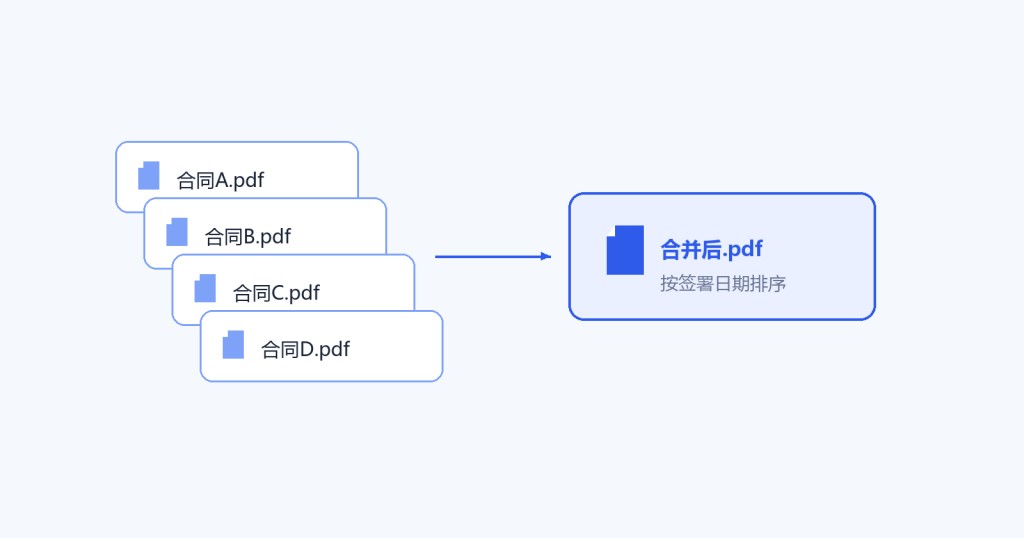
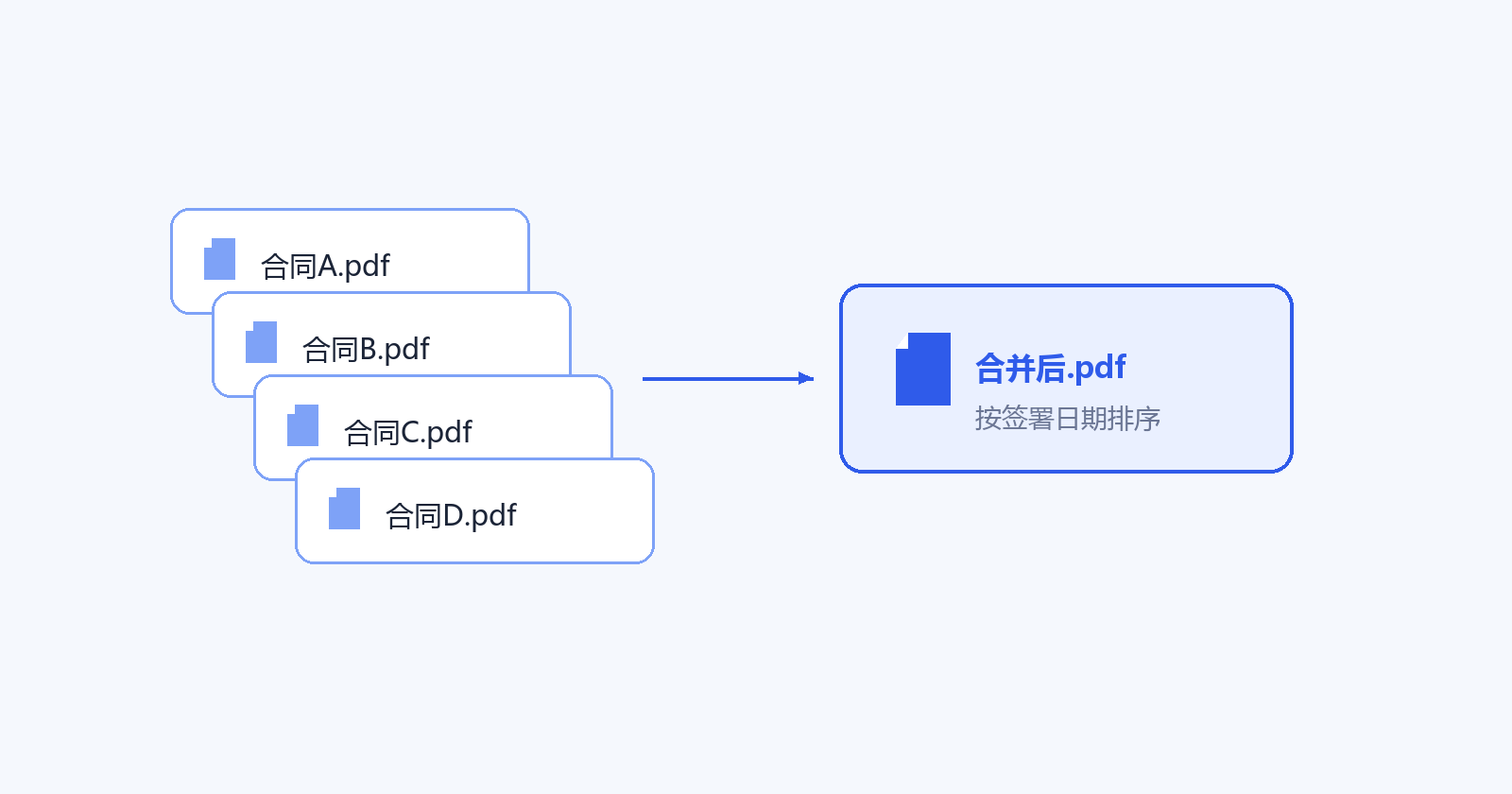
多个 PDF 合成一个时,明确你要的顺序,比如「按签署日期排序」。模型默认不一定猜对你的逻辑,你点明后它才按正确次序拼。合并后顺手让它给个目录或页码清单,方便你核对有没有漏页、错序。
2. 拆分讲清粒度
拆分可以按页,也可以按章节、按书签。告诉它是「每 10 页一份」还是「按一级标题拆成单篇」,产物形态差别很大。做资料归档时常按章节拆,这样每份单篇都有独立主题,后续检索才方便。
3. 提取只要你要的部分
不用整本转。指明「第 3 份里的金额与签署方表格」,让它把这几页的表格抽出来转成 Excel。精准提取比全本转换省事,也减少你再删无关内容。表格跨页时提醒它拼接完整。这一步的价值在「省力」也「保准」:全本转出来的 Word 往往带着页眉页脚、目录、无关段落,你还得逐段删;精准提取直接给你一张干净的表。若表格被分在两页,务必提醒它按行拼接,否则 Excel 里会出现断行的错位数据,后续还要你手动对一遍。
4. 转换与 OCR
转 Word、转 Markdown,或批量转图片都行。关键是图片型 PDF 先说「先 OCR 再提取/转换」,否则拿不到文字。顺带说明目标格式和是否保留版式,它能少一轮来回。
可直接复制的指令
适用场景:合并并按序
把 D:/downloads 里 5 份合同 PDF 按签署日期排序合并成一个,并从第 3 份中提取金额与签署方表格,输出 Excel。适用场景:扫描件先 OCR
这份是扫描件 PDF,请先 OCR 识别文字,再提取第 2 到 5 页的所有表格,输出为 Excel,保留原表头。适用场景:按章节拆分
把 @论文合集.pdf 按一级标题拆成单篇,各自输出 300 字摘要,汇总成一张 Excel 索引表。实战案例
你是行政,手里有 5 份先后签署的合同散件,领导要一份按时间顺序的合订本,还要其中第 3 份的金额明细。你下指令:「把 D:/downloads 里 5 份合同 PDF 按签署日期排序合并成一个,并从第 3 份中提取金额与签署方表格,输出 Excel。」WorkBuddy 先按文件名里的日期排好序,合成单一 PDF,同时把第 3 份的表格抽成 Excel。你打开发现第 2 份其实是扫描件、文字层缺失,于是补一句「第 2 份先 OCR 再并入」,它补识别后重新合并。最终你拿到有序合订本和一张金额表,没开任何外部网站。领导要查某份合同金额时,你直接从那张 Excel 里筛出对应行发过去,不用再把五份 PDF 翻一遍,行政效率明显上来。
常见误区
漏掉 OCR 步骤
扫描件没有文字层,直接提取会空白。凡是图片型 PDF,下指令时明说「先 OCR 再提取」,能少一轮来回。
不指定合并顺序
多份合并不说顺序,模型按文件名或默认排,常和你想要的时间或逻辑次序不符。点明顺序,合出来的册子才对。
全本转换不提取
只要几页表格却让全本转 Word,结果大半内容无关还要你删。精准指定页码和表格,提取更干净。
进阶玩法
进阶用法是把 PDF 处理和「工作空间」结合:把一批待处理 PDF 放进同一目录,让它在工作空间内批量合并、拆分、建索引,产物统一归到结果区。也可以配合文档排版类技能,把提取出的文字顺手整理成带标题层级的 Word。若要把成果分发给同事,生成后可上传到可协作文档服务,多端直接看,不必再单独发文件。更省心的组合是「先建索引、再批量处理」:把一批 PDF 先让它生成带标题和页码的索引表,你审完索引确认分类无误,再让它在同一轮里批量合并或拆分,出错也能凭索引回查。这样哪怕一次处理几十份,你盯的也只是那张索引,而不是几十个文件本身。
小结
PDF 杂活交给本地处理最省心:合并讲顺序、拆分讲粒度、提取讲页码、扫描件先 OCR。把「做什么、按什么序、转成什么」说全,一次到位,既快又少顾虑。需要提醒的是,转换后的版式还原程度取决于原文件复杂度,复杂排版建议生成后抽查关键页,必要时再让它针对性修正。
← Day22 Word 成稿:先列要点,再让它写 | Day24 批量整理文件:先要计划,再动手 →
本系列 30 篇已全部上线,系列完整目录见:WorkBuddy 30 天技巧 · 总目录