
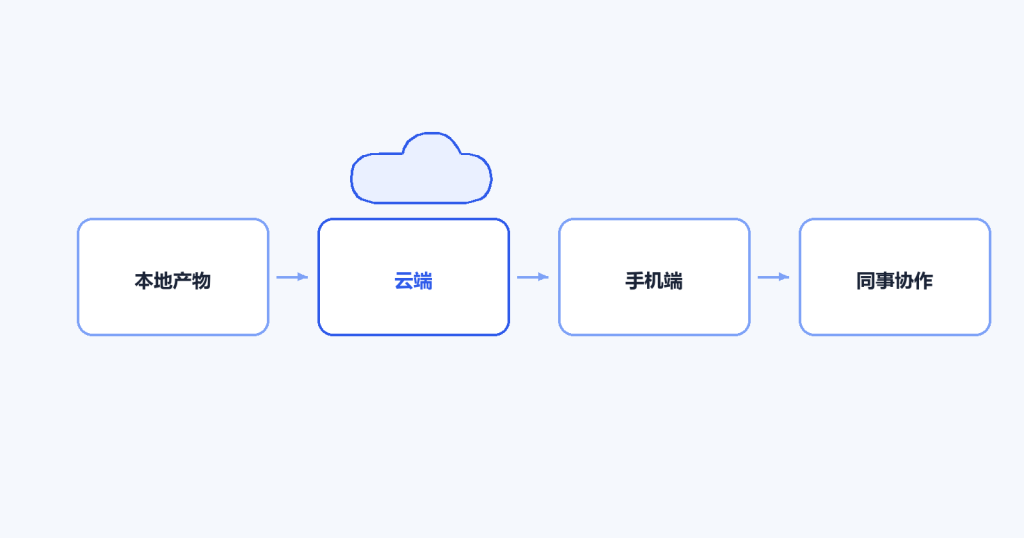
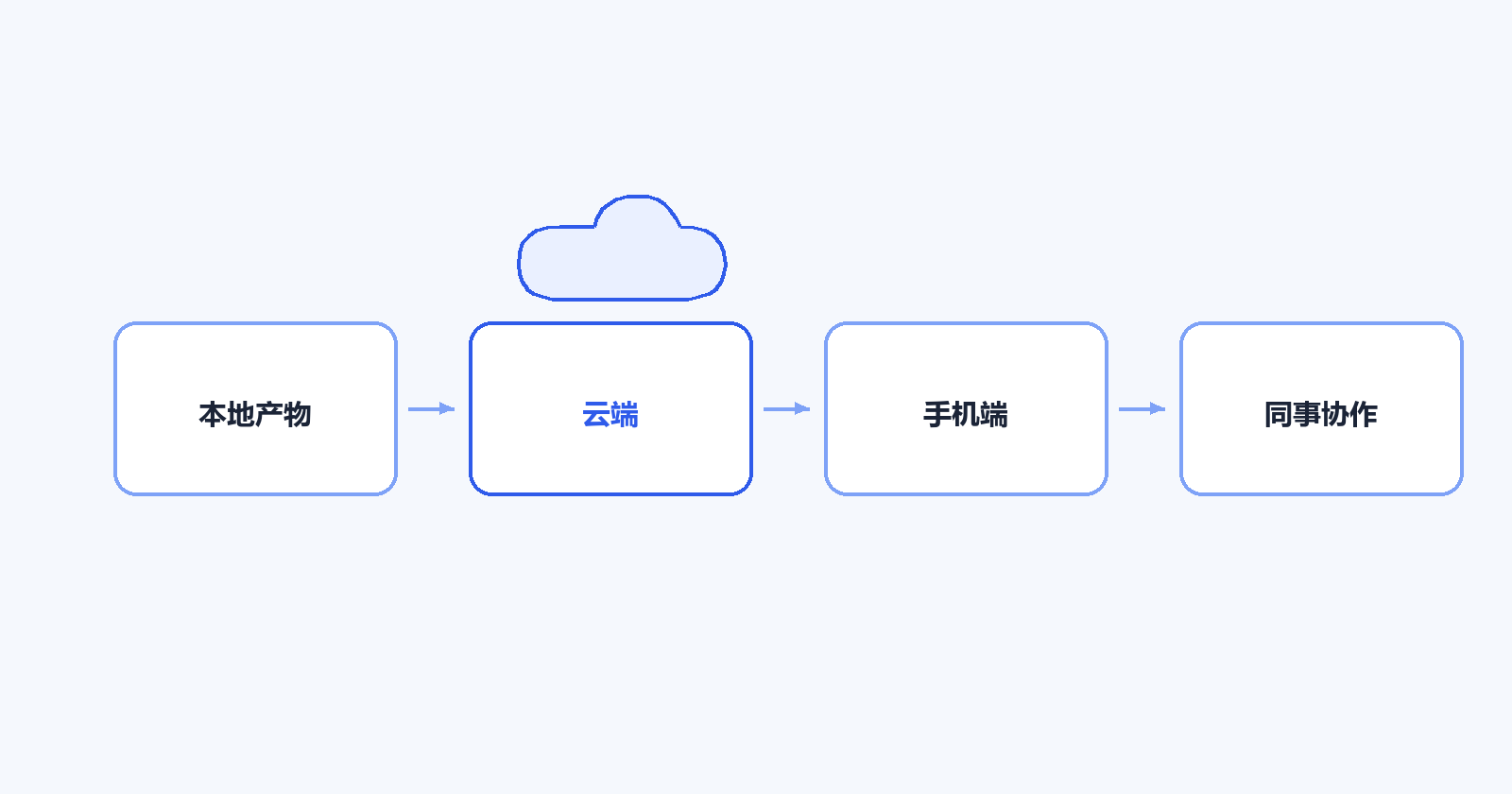
一句话结论:生成只是开始,能分发才算交付完成。
你在 WorkBuddy 里生成了一份漂亮的《Q3销售分析报告》,存在本地文件夹里。结果同事要你发一份、你手机上想路上看、老板说要在线改两行——你发现文件「困」在电脑里了。Day27 要讲的,就是产物上云:在结果区直接把文件分享出去,上传到云端网盘、腾讯文档、ima 知识库或乐享知识库,一份文件多端可用、团队协作也能接上。
为什么需要这个技巧
为什么生成完还要专门做这一步?因为「生成」只是交付的一半。一份躺在本地磁盘的报告,价值是被锁死的:同事拿不到、手机打不开、想协作还得你手动发邮件转存。当你在 WorkBuddy 里点开产物、走分享上传,文件就脱离了单台电脑的限制,变成能在手机、网页、协作平台里随时调阅的东西。更关键的是路径习惯——周报固定传腾讯文档、看板固定传知识库,时间久了你的产出物自动形成归档线,别人找历史材料也不用再来问你。对个人说是多端可用,对团队说是少一次「在吗发我一下」。这一步几乎零成本,却让前面所有生成工作的可用性翻一倍。
怎么做:分 4 步走
1. 在结果区预览并点分享
产物生成后,先在结果区预览确认内容没问题,再点右上角的分享图标。不要生成完就急着传——先自己看一眼,避免把半成品或含错数据的版本传出去,回头还要撤回重传。确认无误再走分享,是基本卫生。
2. 选对上传目的地
分享时可选上传到云端网盘、腾讯文档、ima 知识库或乐享知识库。怎么选看用途:要别人在线一起改,选腾讯文档;纯个人存档备份,选云端网盘;要做团队知识沉淀,选 ima 或乐享知识库。选错目的地会影响后续协作方式,下发前想清楚这份文件接下来怎么被用。
3. 拿到链接并在多端查看
上传完成后你会拿到一个链接,把链接发出去即可。对方在手机端的应用内、网页端都能直接打开查看,不用你再单独传附件。验证一下:自己用手机点开链接确认能看、格式没乱,再正式发给同事,免得发出去才发现权限或排版有问题。
4. 固定常用路径形成归档习惯
周报、看板、模板这类高频产出,建议每次都走同一条上传路径。比如周报恒传腾讯文档、月度看板恒传知识库。习惯固定后,历史文件自动成线,别人要找上个月的材料自己就能翻,不用每次来问你人在哪、文件叫什么。
可直接复制的指令
适用场景:报告传腾讯文档协作
把刚才生成的《Q3销售分析报告.xlsx》上传到腾讯文档,并把链接给我,我发给部门群大家一起改。适用场景:个人存档传云端网盘
把这份最终的《年度复盘.pdf》上传到云端网盘存档,给我查看链接,不用协作编辑。适用场景:知识沉淀传知识库
把这份《客户接入流程手册》上传到 ima 知识库,作为团队可检索的沉淀材料,给我入库后的链接。实战案例
背景:你是运营,周五下班前用 WorkBuddy 生成了《本周增长周报》,老板周末想在路上看,周一例会上要大家在线补两行进展。你没把文件发群里再等大家下载,而是点开结果区产物,确认内容后点右上角分享,选择上传到腾讯文档并拿到链接,发到工作群。老板周六在手机上点开链接就看了,周一会上大家直接在腾讯文档里把各自进展补上,你刷新即见汇总。同一份文件没经过一次「转发附件」,却同时满足了手机查看和在线协作两个需求。事后你发现,比起过去每周手动导出、发邮件、再收回修改版,这次省了至少两轮来回。
常见误区
生成完没预览就直传
把含错数据或没排好版的版本传上去,回头要撤回重传还打扰别人。分享前先在结果区自己看一眼,确认无误再发。
不分场景选错目的地
要协作却传云端网盘(只能看不能一起改),或要存档却传腾讯文档(易被误改)。按「要不要一起改」来选,简单不踩坑。
忘了敏感内容先脱敏
报告里若含客户名、报价、未公开数据,上传前先确认是否适合公开链接。链接发出去就难收,敏感文件先脱敏或限定范围再传。
进阶玩法
进阶上,上云分享能和 Day11 的任务分享组合:既分享整个任务过程(让同事看你怎么推导的),又分享最终产物(让对方直接拿文件)。也能和「工作空间」配合——把一类产出固定在一个空间,上传路径和命名规则统一,归档检索都顺。周期性的周报、晨报,可以接 Day17 的自动化:到点生成完自动上传到固定目的地,连分享这步都省了。注意团队协作时优先腾讯文档便于在线改,个人长期存档优先云端网盘,别混用导致版本散落。
小结
生成只是交付的一半。在结果区预览确认后点分享,按「要不要协作」选腾讯文档或云端网盘,拿到链接多端可用。高频产出固定上传路径,历史材料自然成线,别人也不用再来问你要文件。
← Day26 网页与原型:生成后直接内嵌预览 | Day28 它到底能看你什么:权限边界说清楚 →
本系列 30 篇已全部上线,系列完整目录见:WorkBuddy 30 天技巧 · 总目录