
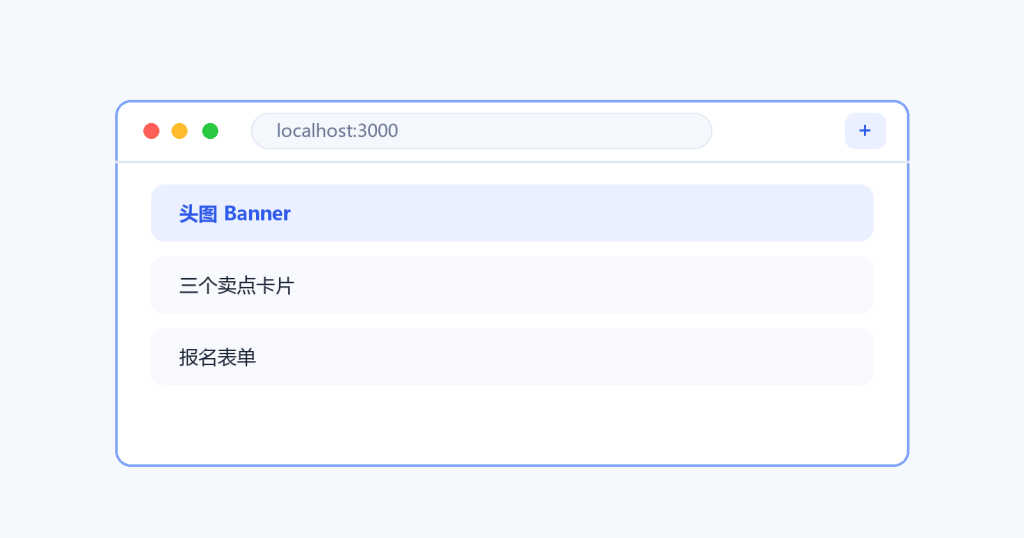
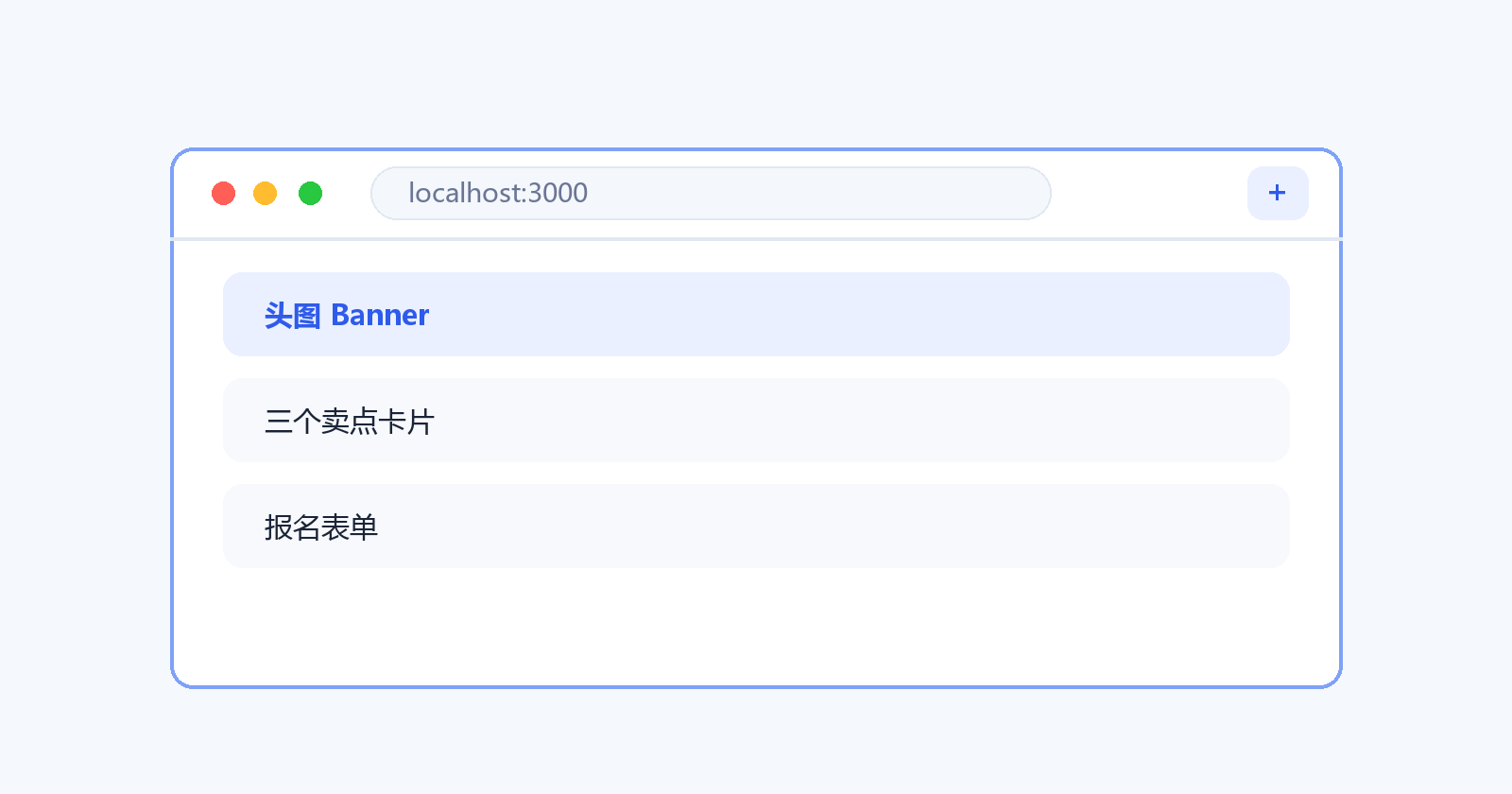
一句话结论:网页类产物不用你复制到浏览器打开,右侧就能看。
你让 WorkBuddy 生成了一个落地页,结果它说「已生成 HTML」,你却不知道文件藏在哪个目录、长什么样,只能去文件夹里翻、双击打开。其实完全不用这么麻烦。Day26 讲的就是网页类产物:生成之后直接在右侧结果区的「浏览器」视图里渲染出来,你能边看边改,要跑起来的项目它还能帮你起本地服务给预览地址。
为什么需要这个技巧
为什么这个能力值得专门练?因为网页、原型、本地 Web 应用这类产物,传统工作流里你至少要经历「找文件 → 双击打开浏览器 → 看效果 → 回来改 → 再刷新」的循环,来回切换很打断思路。WorkBuddy 把预览嵌在结果区,等于把「写」和「看」放在同一个界面里,你看到哪里不对,一句话就能改,不用在编辑器和浏览器之间反复横跳。再加上它支持多页签、每个页签保留独立的网址和前进后退历史,你甚至可以开好几个版本对比着看。当产物是需要真正运行的项目(比如带接口的 Demo),让它启动本地服务并给预览地址,你点开就能交互,验收效率比看静态截图高得多。
怎么做:分 4 步走
1. 让产物在浏览器视图渲染
当你的产物是网页、原型或本地 Web 应用时,结果区的「浏览器」视图会直接把它渲染出来,不用你去翻文件双击。生成完成后主动点开「浏览器」看效果,而不是只盯着对话里的文字描述。这一步能立刻暴露布局错乱、文字溢出这类只有渲染后才看得出来的问题。
2. 用多页签对比不同版本
浏览器视图支持多页签,每个页签保留独立的网址和前进后退历史。你可以让它在不同页签生成浅色版和深色版、或 A/B 两套布局,来回切着看哪个更顺眼。对比场景下比反复覆盖同一个文件直观太多,也方便你截图发群里让大家投票。
3. 边看边改,描述看到的问题
看到不对的地方,直接在对话里说「把配色改成浅色」「这个按钮挪到右上角」。关键技巧:描述你「看到的问题」,比描述「代码怎么改」更有效。说「标题被按钮挡住了」比说「调整 z-index」好用,因为它会自己判断怎么修,你不用懂前端也能拿到正确结果。
4. 需要运行就起本地服务
如果产物是真正要跑起来的项目(比如带后端接口的 Demo、要联调的页面),让它启动本地服务并给你预览地址。你点开链接就能真实交互、填表单、点按钮,验收的是「能用的东西」而不是「看起来对的截图」。有问题当场说,它在服务上改完你刷新即见。
可直接复制的指令
适用场景:单页活动落地页
做一个单页活动落地页(HTML+CSS),浅色商务风,含头图、三个卖点卡片、报名表单。生成后启动本地服务并给我预览地址。适用场景:内部工具原型
做一个数据看板原型,含左侧筛选栏和右侧三个图表占位,深色风格。生成后在浏览器视图渲染,并把图表区配色改成绿橙对比。适用场景:改已有网页的问题
在刚才生成的页面里,标题被顶部导航栏挡住了,手机宽度下卖点卡片挤成一行,请修正布局让它在窄屏下自动堆叠,改完给我预览。实战案例
背景:市场部要一个「秋季公开课报名」落地页,周五要用,你不会写前端。你在 WorkBuddy 里下指令:做一个单页活动落地页,浅色商务风,含头图、三个卖点卡片、报名表单,生成后启动本地服务并给预览地址。它很快产出并在浏览器视图渲染出来。你点开预览,发现头图太高、表单按钮颜色和品牌不符。你没去翻代码,而是说「头图高度减半,主按钮换成品牌橙」。它改完你刷新即见。你又让它「把三个卖点卡片在手机宽度下改成竖排」,它照做。最后你把预览地址发给市场部同事,对方直接在手机上点开填了测试表单,确认无误。整个过程你一行 HTML 没写,全靠看效果、说问题。
常见误区
只看对话文字不看渲染
不少人生成完只扫一眼对话里的描述就收工,结果部署后才发现布局崩了。养成习惯:生成完先点开浏览器视图看真实渲染。
用代码术语下修改指令
不懂前端却说「改一下 flex 布局」,它未必改到你想要的地方。说「看到的问题」比说实现方式更稳,让它自己判断怎么修。
忘了要预览地址
需要交互验收时只拿到文件不拿地址,就只能在本地双击看静态页。涉及表单、接口的产物,一定让它起本地服务给可点开的地址。
进阶玩法
进阶上,网页预览可以和「工作空间」配合:把网页项目固定在一个工作空间,历史版本和产物都归在一起,下次接着改不丢上下文。也能和「结果区产物」联动——把最终版标记为产物,再用 Day27 的上云分享发出去。多轮对话里别重开任务,在同一任务里持续「再调一版配色」「加一个页脚」,风格才统一。若要做成可复用的活动页模板,让它把结构和样式抽成组件,下次换个文案就能直接生成,省掉重复描述。
小结
网页类产物别再去文件夹里翻。生成后直接在结果区浏览器视图看渲染,边看边用「看到的问题」下指令改,要交互就让它在本地起服务给地址。写和看在同一个界面,改起来快得多。
← Day25 深度研究:要的是能交差的报告,不是资料堆 | Day27 产物上云:一份文件,多端可用 →
本系列 30 篇已全部上线,系列完整目录见:WorkBuddy 30 天技巧 · 总目录